В настоящее время компанией Corel Pinnacle Systems выпускаются два устройства Dazzle для захвата видео: это Video Creator Platinum HD и DVD Recorder HD. Оба прибора позволяют осуществить полупрофессиональный захват видео с практически любых источников в домашних условиях с последующей обработкой и записью на носители. Эта обработка выполняется в программе Pinnacle Studio. Последняя на данный момент, 17-я версия выпущена в конце 2013 года.
Поскольку за последнее десятилетие мощность домашних компьютеров для видеомонтажа выросла на как минимум на порядок, то Pinnacle возлагает основную работу по компрессии захваченного видео именно на компьютер, разгрузив таким образом процессор устройства захвата. Именно поэтому 17-я версия Studio обеспечивает 10-кратное увеличение скорости при перекодировании видео в выбранный HD формат.
Если также учесть значительно выросший объём жёстких дисков, то захват можно спокойно осуществлять в несжатый формат DV, а перекодировать потом. Такой метод особенно подходит, если нет уверенности, что ваш компьютер справится со сжатием видео в реальном времени; в противном случае из-за выпадения видеокадров возникает рассинхронизация аудио и видеодорожек. (Например, ноутбук с двухъядерным процессором при записи видео с Web-камеры всегда теряет кадры из-за небольшой скорости записи данных на внутренний жёсткий диск.)
Основные особенности Pinnacle Studio 17 заключаются в следующем:
— увеличенная производительность при рендеринге HD-видео;
— съёмка видео с экрана;
— доступ к облачному хранилищу (после регистрации доступны 50ГБ на сайте Box);
— поддержка iPad, что вместе с «облаком» даёт возможность редактирования видео и создания фильмов в любое время в любом месте;
— расширенные возможности публикации своих файлов в социальных сетях.
Как правило, процесс оцифровки видео (создания фильма) состоит из трёх этапов:
— захват или импорт видео с различных источников;
— редактирование или монтаж с целью сделать фильм наиболее содержательным;
— экспорт или вывод файла созданного фильма на носитель или в другое хранилище.
Всё это и позволяет сделать Pinnacle Studio 17 в лучшем виде.
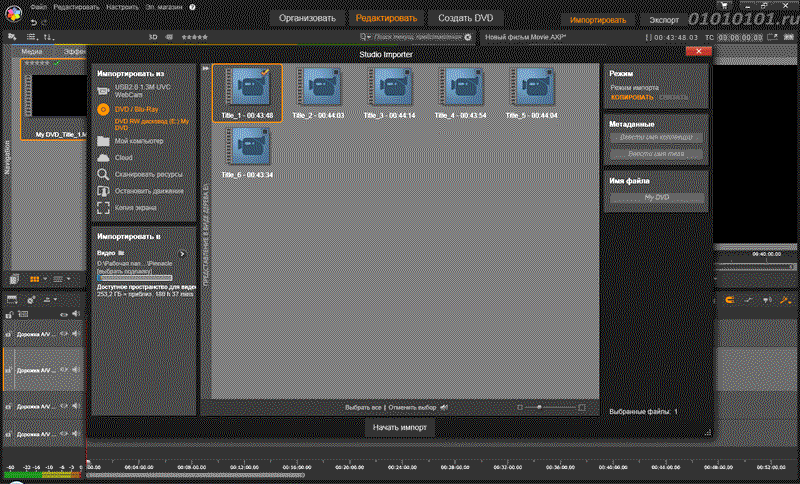
Вот как выглядит окно программы при выбранном режиме импорта видео:
Pinnacle предлагает все файловые ресурсы помещать в библиотеку; это можно сделать и автоматически, указав папки для отслеживания наличия в них аудио, видео и фото файлов.
После нажатия кнопки Импортировать появляется окно Studio Importer. Как видно, оно состоит из рабочей области, окружённой двумя панелями. В рабочей области отображается содержимое источника импорта (в нашем случае – DVD-диска). Слева – самая главная панель Импортировать из. В зависимости от типа выбранного источника меняется вид панели параметров справа от рабочей области – если захватывать видео с определённого устройства, доступны выбор разрешения видео, кодера для компрессии, формата аудио, в случае же импорта, например, с DVD – копировать ли файлы или просто связать с проектом. В самом низу – кнопка Начать импорт, которая после нажатия превращается в Остановить импорт. После начала импорта происходит передача материала в папку, заданную на панели Импортировать в.
— любые медиа файлы с любых типов носителей (оптические, USB и т.п.), просмотреть содержимое для импорта можно, кликнув на значке Мой компьютер;
— файлы конкретного типа выбираются кликом по значку Сканировать ресурсы;
— видеокамеры DV и HDV, аналоговые видеокамеры и видеомагнитофоны, устройства захвата – названия всех подключённых устройств отображаются на панели Импортировать из для возможности выбора; например устройство Dazzle DVD Recorder отобразится как Dazzle DVC 100 (впрочем, точно так же отобразится и устройство Video Recorder Platinum);
— оптические носители, включая Blu-ray;
— файлы из облака Cloud.
Помимо захвата видео можно импортировать стоп-кадр или изображение на экране.
После выполнения захвата файл оцифрованного видео появляется в окне Navigation редактора фильмов. Перетаскиваем его на линию времени (таймлайн) и выполняем уже описанные стандартные процедуры редактирования при монтаже – режем, убираем лишнее, добавляем переходы, субтитры, редактируем/накладываем звук и т.п. Количество видеодорожек зависит от версии Studio 17 – для Ultimate их число не ограничено, для базового варианта – 6.
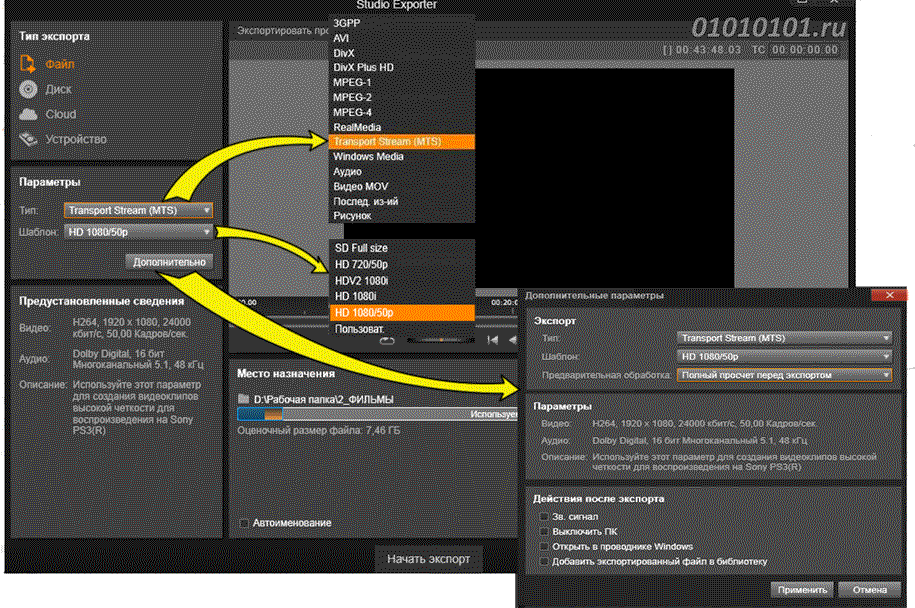
Остановимся подробнее на третьем шаге создания фильма – вывод (экспорт) отредактированного файла. Для этого в редакторе видео кликаем на кнопке Экспорт. Открывается окно Studio Exporter. В нём сначала выбираем Тип экспорта –
если в файл, то это будут практически все распространённые форматы за исключением mkv;
если в облако, то это Facebook, Vimeo, YouTube или собственный раздел на Box;
если на устройство, то присутствует совместимость с Apple, Xbox, Nintendo, Sony.
Для каждого формата и для каждого типа вывода есть свои настройки. Например, для файлового экспорта выбираем тип файла (на рисунке мы выбрали mts), шаблон (пусть будет Full HD, 50 строк) и настраиваем дополнительные параметры, в частности, делать или нет предварительный рендеринг перед кодировкой. Полагаю, что при достатке ресурсов компьютера лучше отвечать «да».
После указания месторасположения выводимого файла, нажимаем на кнопку Начать экспорт.
Для других типов экспорта все операции аналогичны.
При выходе из Studio программа предложит сохранить проект, что и надо сделать. На случай, если фильм придётся переделывать… Недавно появилась возможность ознакомиться с новой Pinnacle Studio 18.
Творческих успехов!
Автор: Алексей Касьянов
На выставке IFA 2026 компания Hisense представила технологию Field Sequential Display (FSD) — новую технологию…
В 2026 году Samsung фокусируется не только на увеличении яркости и расширении возможностей искусственного интеллекта.…
Телевизор TCL C7L SQD-Mini LED выходит в популярных размерах 55 и 65 дюймов. Это преемник…
Телевизоры Philips OLED811 из среднего ценового сегмента обещают в 2026 году превосходное качество изображения. Модели…
Усовершенствованные версии квантовых точек Nanosys также используются в высококачественных телевизорах TCL SQD-Mini LED и более…
OLED-телевизор Panasonic Z85C 2026 года, оказался совсем не таким, как ожидалось. В мире телевидения и…
This website uses cookies.