Вы можете из песни вырезать понравившийся вам проигрыш (или вступление) и поставить на телефон новый рингтон.
Вы оцифровали звук с аудиокассеты и у вас получился огромный файл длиной 45 минут по времени. Вам надо сделать из него несколько отдельных файлов. Кроме того, в оцифрованном аудио часто бывает нужно отрезать начало или конец записи потому, что запуск/стоп был поставлен не вовремя.
Вы слушаете рок-оперу и вам не нравится долгое вступление или в середине какой-нибудь момент развязки. Для этого вам придется вырезать ненужный отрезок.
Мы рассмотрим способ, как можно это сделать быстро и без потери качества. Преимуществом данного метода является тот факт, что оставшийся (или вырезанный) файл, не надо перекодировать по новой. При процессе обрезки перекодировка не происходит, а просто изменяется длина файла. Для разнообразия расскажу, как это делается с помощью небольшой программы Video Splitter.
Собственно говоря, программа Video Splitter раньше именовалась как AVI / MPEG / RM / WMV Splitter, и предназначалась для обрезки видеофайлов. Что касалось форматов видеофайлов, то программа в основном «справлялась» только с теми форматами, которые были прописаны в ее названии. Однако программа поддерживала и поддерживает сейчас такие популярные аудио-расширения как .mp3, .wma, AC3. Сегодняшние доработки программы Video Splitter заметно улучшились. Ее последняя на сегодняшний день версия 7.01.2 стала поддерживать такие видеоформаты, как MPEG, AVI, RM, WMV, ASF, 3GP, FLV, MKV, MP4. Программа Video Splitter не из бесплатных ($35), но имеется пятнадцатидневный демо-период для ее оценки.
Основные характеристики и достоинства.
Поддержка обработки MPEG, AVI, RM, WMV, ASF, 3GP, FLV, MKV, MP4 файлов.
Поддержка обработки ASF, WMA и WMV файлов.
Поддержка обработки HD файлов.
Поддержка обработки RealMedia
Поддержка обработки MPEG-1 и MPEG-2 файлов.
Поддержка обработки файлов большого размера.
Очень понятный интерфейс.
Поддержка обработки AC3 и mp3 файлов.
Поддержка обработки .dat файлов.
Очень быстрое деление без потери качества.
Наличие встроенного проигрывателя позволяет выбрать фрагмент с точностью до секунды.
Наличие тайм линии.
Самые минимальные требования к ОС.
Обусловимся, что под словом «деление» подразумевается:
обрезка нужного фрагмента аудио;
обрезка ненужного фрагмента аудио;
деление (разбиение) одного длинного файла на несколько коротких.
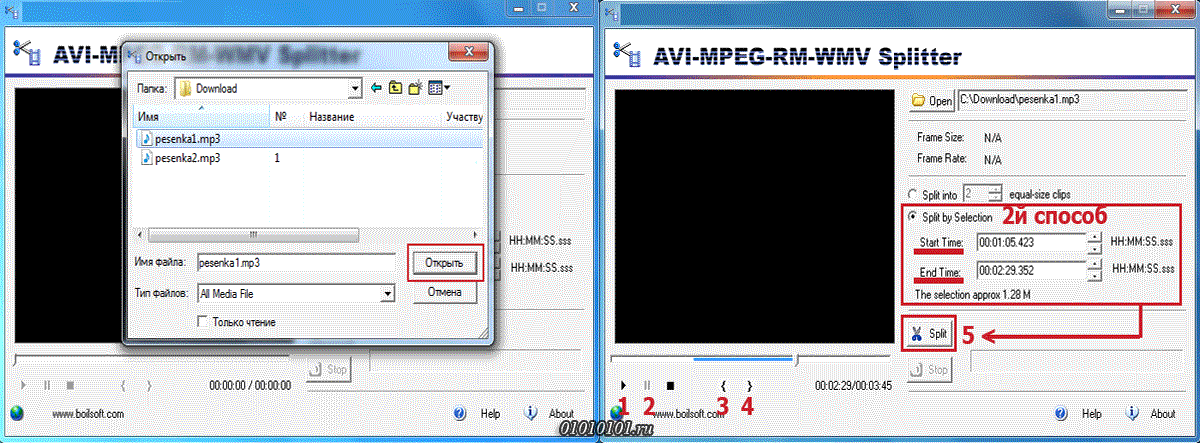
Открываем программу Video Splitter. Жмем на кнопку Open и выбираем файл для обрезки. Жмем на кнопку Открыть. Поскольку у нас файл не видео, то экран предпросмотра будет черным.
Жмем на кнопку Воспроизведение под экраном. Запустится воспроизведение файла. Найдя начало фрагмента, который вы мечтаете сохранить, нажимаем Пауза. После этого жмем на фигурную скобку {.
Теперь нам надо найти окончание нужного фрагмента. Жмем Воспроизведение и ищем окончание. Найдя окончание, ставим на Пауза и жмем фигурную скобку }.
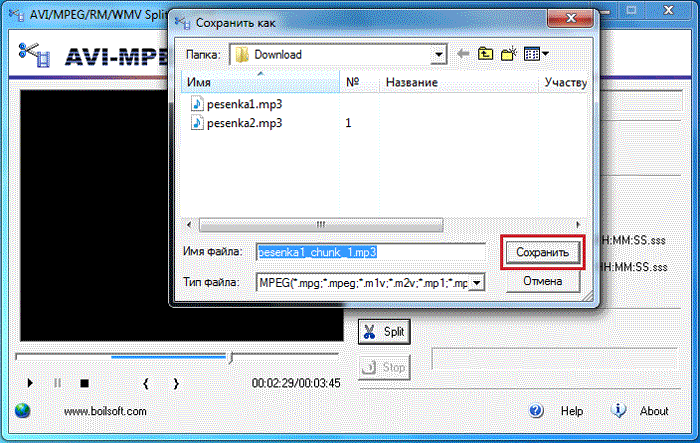
После этого жмем кнопку Split. По умолчанию программа вам предложит сохранить новый файл в ту же папку, где находится и исходный. Соглашайтесь. Название будет такое же, но с добавлением _chunk_1. Следующий вырезанный вами файл будет иметь добавление _chunk_2. Ну вот и готов ваш рингтон или любимый фрагмент песни.
Теперь рассмотрим пример, когда нам нужно вырезать один или более «ненужных фрагментов». Принцип такого вырезания заключается в следующем. Мы вырезаем только нужные фрагменты и сохраняем их. После сохранения, нужные фрагменты «склеиваются» между собой. Здесь нам на помощь приходит программа Video Joiner (старое название AVI / MPEG / RM / WMV Joiner), которая является «боевым соратником» программы Video Splitter. Video Joiner обладает такими же параметрами и достоинствами, как и Video Splitter, так как у этих программ один производитель.
Открываем программу Video Joiner. Жмем на Add File. Сразу выбираем все нужные фрагменты для одного файла. Файлы будут соединены в их номерном порядке (chunk_1, chunk_2 и т. д.) Если вы хотите получить другой порядок, то переименуйте номера на свое усмотрение. Далее жмем на кнопку Открыть. После открытия жмем на кнопку Merge -> Сохранить и сохраняем, предварительно выбрав папку для сохранения. Кнопка Remove File удаляет выбранный файл из программы, а Remove All удаляет из программы все файлы.
Достоинством данного метода обрезки-склейки аудио- видеофайлов является простота и понятность интерфейса, моментальная обрезка (или склейка) файлов без конвертации, а соответственно без изменения параметров и качества файла.
К недостаткам можно отнести поддержку не всех видеофайлов, невозможность (при надобности) конвертирования в другой формат и то, что программы не из разряда бесплатных.
Творческих успехов!
Автор: Александр Кравченко
На выставке IFA 2026 компания Hisense представила технологию Field Sequential Display (FSD) — новую технологию…
В 2026 году Samsung фокусируется не только на увеличении яркости и расширении возможностей искусственного интеллекта.…
Телевизор TCL C7L SQD-Mini LED выходит в популярных размерах 55 и 65 дюймов. Это преемник…
Телевизоры Philips OLED811 из среднего ценового сегмента обещают в 2026 году превосходное качество изображения. Модели…
Усовершенствованные версии квантовых точек Nanosys также используются в высококачественных телевизорах TCL SQD-Mini LED и более…
OLED-телевизор Panasonic Z85C 2026 года, оказался совсем не таким, как ожидалось. В мире телевидения и…
This website uses cookies.