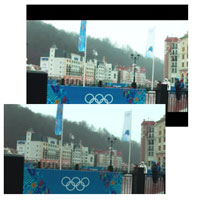
Случай, когда требуется обрезка, встречается не часто. Гораздо чаще можно столкнуться с необходимостью добавить черные полосы. Однако бывают случаи, когда форумы или файлообменники не позволяют загружать необрезанное видео. Еще можно рассмотреть случай, когда нужно обрезать полосы по той причине, что на смартфоне смотреть видео с полосами будет некомфортно.
Для удаления черных полос воспользуемся программой XMedia Recode. В чем ее преимущество?
1. Это бесплатная программа для конвертирования видеофайлов.
2. Программа позволяет не только обрезать черные полосы, но и одновременно конвертировать файл в другой формат.
3. Программа способна изменять любые параметры файла на выходе.
4. Возможность программы работать практически с любыми расширениями.
5. Возможность программы работать с кадрами любого разрешения (от минимального до Full HD).
6. При выставлении числовых значений обрезки результат конечного файла сразу виден на экране.
7. При обрезке кадра сразу просчитывается соотношение сторон, которое можно сравнить со стандартным.
8. Программа осуществляет перекодировку в два прохода.
9. Есть возможность обрезки любого фрагмента видео.
10. Процесс конвертации не заставляет пользователя долго ждать.
Обрезка черных полос будет показана на примере файла с расширением .vob на котором есть полосы замещения.
Запускаем программу XMedia Recode. Жмем на кнопку Открыть файл (Open File) и выбираем файл для редактирования. Иногда не совсем понятно, есть ли в файле полосы замещения. Посмотрите на рисунок. При открытии файла видно, что файл почти квадратный и полосы на нем отчетливо заметны. Жмем на Открыть.
Поскольку основная задача – обрезка файла, то остальные опции будут упомянуты только вскользь.
Во вкладке Format выбираем поле Format и из выпадающего списка выбираем расширение, в котором мы хотим видеть конечный файл. Если вы хотите одновременно отрезать и конвертировать, то сначала потренируйтесь на коротком файле, поскольку мною не тестировалось выполнение нескольких одновременных операций.
Во вкладках Video и Audio можно также задать отдельные настройки конечного файла.
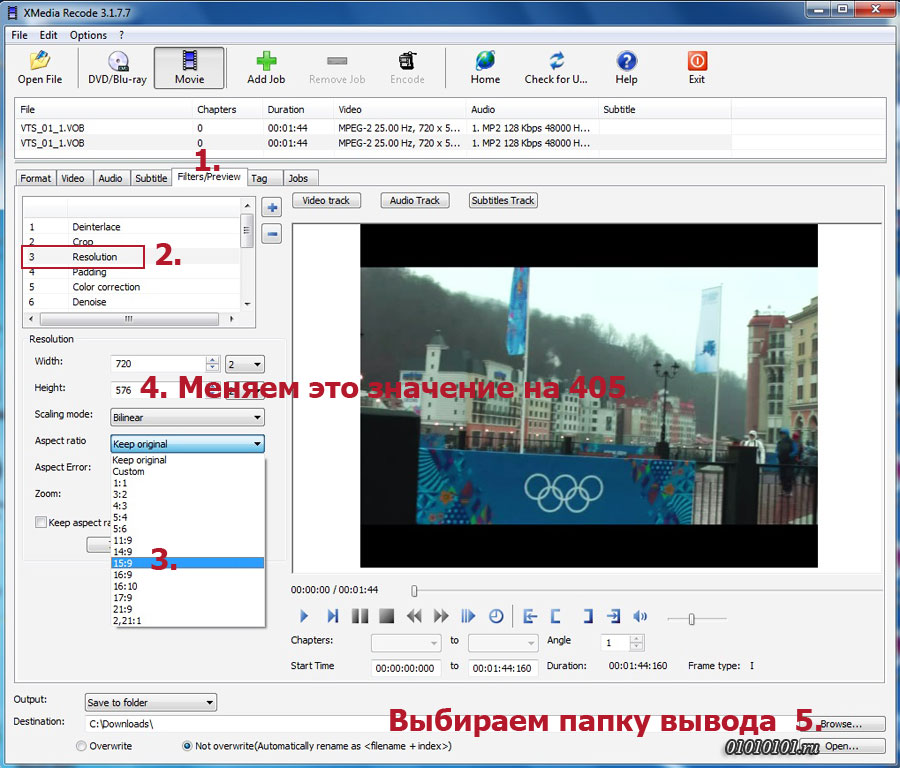
Переходим к вкладке Filters/Preview (Фильтры/Превью). Из нижнего списка выбираем пункт 3. Resolution (Разрешение). Обращаем на кадре внимание на пропорции круглых предметов. В данном случае это олимпийские кольца. К этим пропорциям и надо стремиться при обрезке.
В поле Aspect Ratio (Соотношение) из выпадающего списка выбираем 16:9. Теперь нужно изменить значение в поле Высота. Как его рассчитать? Для этого производим деление 16:9 = 1,778. Теперь 720 (значение поля Ширина) делим на 1,778 и получаем 405. Прописываем этот результат в поле Height (Высота). Изображение растянется в ширину — не пугайтесь.
Внизу в поле Destination через браузер выбираем папку вывода.
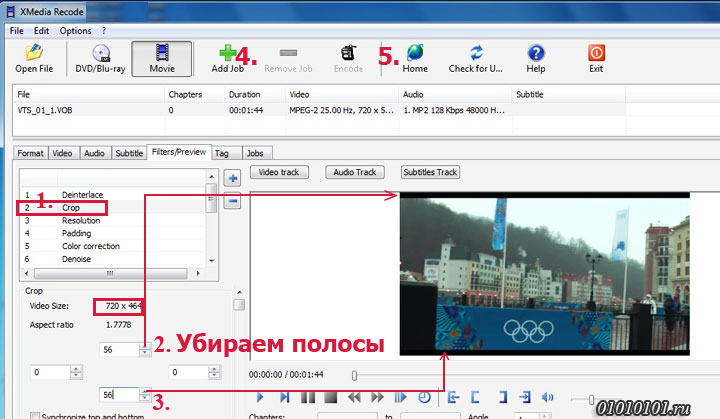
Теперь выбираем пункт 2. Crop (Обрезка). Ниже списка команд видно четыре поля для обрезки (сверху, слева, справа и снизу). Так как полосы на кадре вверху и внизу, используем верхнее и нижнее поле. Изменяя числовое значение этих полей, наблюдаем изменение на предпросмотровом окне. На рисунке показано промежуточное значение (по 56 сверху и снизу). В данном примере полная обрезка черных полос будет достигнута при значении 72. Теперь смотрим на значение Video size (Размер видео).
Он показывает текущее разрешение, которое получится на выходе. В данном случае, получилось разрешение 720х432. Наше искомое значение 720х405. Это объясняется тем, что полезная часть кадра не имела соотношение сторон 16:9. выходом из сложившейся ситуации может или растяжка видео до заданного стандарта соотношения сторон (если визуально это не будет бросаться в глаза), или оставить видео с нестандартным соотношением сторон. Программа тем и удобна, что при манипулировании числовыми значениями вы сразу видите результат на экране предпросмотра.
Обрезав черные полосы и определившись с разрешением сторон, приступаем к конвертированию файла. Чтобы активировать кнопку Enkode (Декодировать), нужно указать папку вывода, которую мы уже создали, и нажать на кнопку Add Job (Добавить) с зеленым плюсом. После выполнения этих операций кнопка Декодировать станет активной. Жмем на нее и ждем, пока умный компьютер выполнит рендеринг. Полученный результат следует проверить (особенно если вы работаете с этой программой в первый раз).
Таким образом, чтобы обрезать черные полосы сверху и снизу достаточно воспользоваться фильтром обрезки кадров. Такой опцией обладает немало программ-видеоредакторов. Пример показан на программе XMedia Recode, для большей наглядности и понятия теории процесса. Ну и кроме того, эта бесплатная программа обладает немалым функционалом и возможностью преобразования любых файлов, независимо от расширения и разрешения.
Успехов в творчестве!
Автор: Кравченко Александр
Телевизоры Sony Bravia 6 OLED гарантируют превосходное качество изображения, предлагают четыре разъема HDMI 2.1 и…
На выставке IFA 2026 компания Hisense представила технологию Field Sequential Display (FSD) — новую технологию…
В 2026 году Samsung фокусируется не только на увеличении яркости и расширении возможностей искусственного интеллекта.…
Телевизор TCL C7L SQD-Mini LED выходит в популярных размерах 55 и 65 дюймов. Это преемник…
Телевизоры Philips OLED811 из среднего ценового сегмента обещают в 2026 году превосходное качество изображения. Модели…
Усовершенствованные версии квантовых точек Nanosys также используются в высококачественных телевизорах TCL SQD-Mini LED и более…
This website uses cookies.