Чаще всего убрать звук из видео нужно для того, чтобы заменить его другим звуком. Эта операция в основном практикуется при создании музыкальных клипов и рекламных роликов, когда на отснятый и отредактированный материал накладывается готовая звуковая дорожка. В случае с домашним видео тоже существует много причин, по которым следует убрать звук из видео.
1. Звукоряд фильма, снятого вами, не несет смысловой нагрузки, и его проще заменить на звуковые спецэффекты.
2. Вы снимаете пейзажи, панорамы, архитектуру, картины. Порывы ветра, гомон прохожих в этом случае следует заменить на приятную музыкальную заставку.
3. В отснятом видео вы неясно выразились и хотите заменить фразу на другую.
4. В некоторых моментах съемки один из персонажей забыл, что его снимают, и применил нецензурную брань.
5. Вы хотите, чтобы ваши знакомые на видео говорили голосами и фразами героев кино и мультипликации.
Из вышеприведенных примеров понятно, что бывает нужно убрать всю звуковую дорожку или только ее часть (или несколько частей). По этому поводу будет рассмотрено оба случая удаления звука из видео.
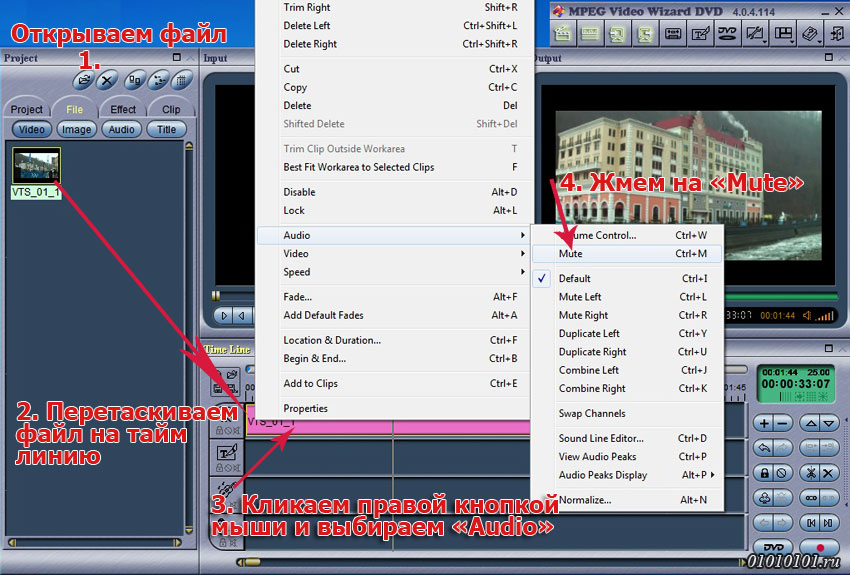
Для большей наглядности процесса удаления звука будет использована программа MPEG Video Wizard DVD. Открываем программу. На рисунке ниже показана последовательность выполнения действий.
1. Жмем на кнопку 1 и открываем из обзора редактируемый файл. Открывшийся файл появится в левой верхней области экрана.
2. Захватываем файл левой кнопкой мыши и перетаскиваем его на тайм линию.
3. Кликаем по файлу, находящемуся на тайм линии, правой кнопкой мыши. Появится всплывающее окно, в котором нужно выбрать, над чем производить преобразование. Выбираем вкладку Audio.
4. Справа откроется еще одно всплывающее окно, в котором нужно выбрать Mute.
После выбора отключения звука на тайм линии справа внизу появится значок с выключенным динамиком (см. рисунок выше).
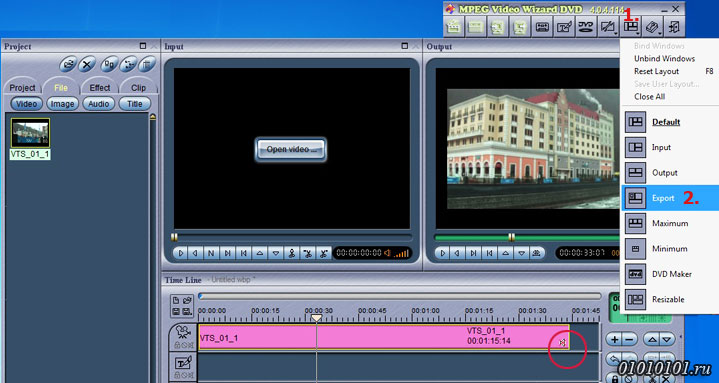
Выбираем режим экспорта (Export), как показано на рисунке.
В открывшемся окне во вкладке General в поле MPEG File прописываем (или выбираем через браузер) путь папки вывода. Если нет задачи еще и поменять выходные параметры видео, то лучше те значения, которые уже проставлены программой, оставить без изменений. Вкладку Video в этом случае тоже трогать не рекомендуется. Теперь надо перейти на вкладку Monitor и нажать на Start. После перекодировки на выходе получается файл с убранным звуком.
Теперь рассмотрим задание, в котором надо вырезать отдельные фрагменты звука. При этом видео остается неизменным, основная аудиодорожка остается тоже. В некоторых местах звук будет удален. Принцип работы с программой остается тем же. Добавочное задание состоит в том, чтобы найти искомые участки аудио и вырезать в них звук.
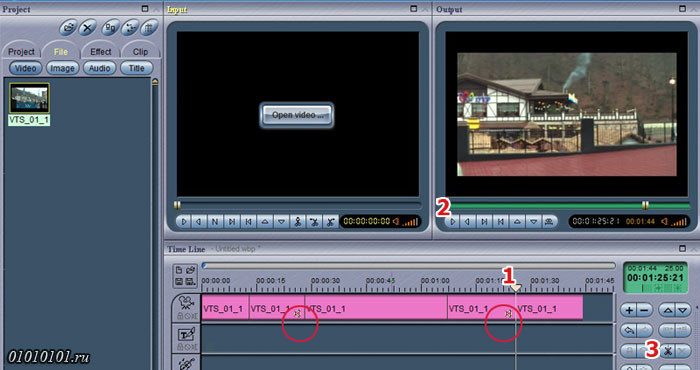
Открываем файл и перетаскиваем его на тайм линию, как описано в первых двух пунктах верхнего рисунка. После этого, надо найти те участки, в которых будет вырезан звук.
Это можно выполнить с помощью правого монитора в совокупности с ползунком (1), который передвигается при помощи левой кнопки мыши вручную. Вместо ползунка можно использовать кнопку старт-стоп (2) под монитором. При помощи прокрутки мыши и счетчика под монитором есть возможность покадрового перемещения.
Находим начало первого фрагмента. Жмем паузу. Нажимаем на Ножницы (3). После этого ищем окончание этого фрагмента. Опять жмем на Паузу и на Ножницы. Искомый фрагмент, в котором надо вырезать звук, будет выделен. Теперь, надо выделить его и с помощью правой кнопкой мыши выбрать Audio, а потом Mute. Звук будет вырезан только в этом фрагменте.
То же самое, нужно проделать и с остальными искомыми фрагментами, в которых будет вырезан звук. Потом надо прейти в режим Export, выбрать папку вывода и во вкладке Monitor нажать на Start.
Описанный способ позволяет убрать звук из видео без потери качества последнего, поскольку видео-данные остаются неизменными и не «участвуют» в перекодировании файла. Когда удаляются только фрагменты звука, вырезанное пространство заменяется временным интервалом, и длина звуковой дорожки остается прежней. Поэтому рассинхронизации видео и звука не происходит.
Успехов в творчестве!
Автор: Александр Кравченко
На выставке IFA 2026 компания Hisense представила технологию Field Sequential Display (FSD) — новую технологию…
В 2026 году Samsung фокусируется не только на увеличении яркости и расширении возможностей искусственного интеллекта.…
Телевизор TCL C7L SQD-Mini LED выходит в популярных размерах 55 и 65 дюймов. Это преемник…
Телевизоры Philips OLED811 из среднего ценового сегмента обещают в 2026 году превосходное качество изображения. Модели…
Усовершенствованные версии квантовых точек Nanosys также используются в высококачественных телевизорах TCL SQD-Mini LED и более…
OLED-телевизор Panasonic Z85C 2026 года, оказался совсем не таким, как ожидалось. В мире телевидения и…
This website uses cookies.