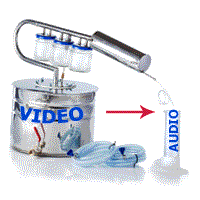
Если знать, что музыка (звук) извлекается из видео с помощью обыкновенной конвертации видеофайла, то уже можно мысленно себе представить, что задача будет не особо сложной. Такие задачи обычно выполняются в три основных шага по принципу: выбрать жертву (1), определить метод экзекуции (2) и исполнить приговор (3), нажав на «Аминь» (Конвертировать). 🙂
Следует заметить, что очень редко бывают случаи, когда после конвертации полученное аудио не приходится обрезать. Или приходится обрезать паузы перед и после клипа, или обрезать только музыкальный саундтрек из фильма. Так как приходится делать две разные операции, то и технологических вариантов тоже два.
В первом варианте сначала конвертируется весь файл, а потом уже из аудиодорожки вырезается нужный трек. Вариант неплох лишь в том случае, если нужно получить почти всю аудиодорожку. В случае, когда у вас имеется полуторачасовое видео, а вам нужно оттуда вытащить фразу продолжительностью 20 секунд, то гораздо целесообразнее применить второй вариант.
Во втором варианте сначала вырезается искомое аудио вместе с видео. После этого уже из нужного отрезка извлекается музыка или аудио.
Вариант, описанный ниже, позволяет сразу и обрезать видео в заданном месте, и тут же извлечь музыку из видео. Для этого воспользуемся программой Freemake Video Converter.
Запускаем Freemake Video Converter. Жмем на кнопку Видео. Выбираем из браузера видеофайл и жмем Открыть. Загруженный файл отобразится в программе. На самом файле (справа) есть кнопка с ножницами. Жмем на нее. Откроется окно редактора видео. Здесь надо найти нужный отрезок и вырезать его.
Жмем кнопку Play (1). На тайм-линии и экране начнет отображаться видео. Нужный отрезок аудио можно найти и по видео сценарию. Найдя начало, надо нажать на Паузу, а потом на кнопку 2. Ненужное начало отобразится в виде голубой линии. После этого жмем на Ножницы (3). Снова жмем Play (1) и ищем окончание искомого отрезка. Найдя окончание, жмем Паузу, а после кнопку 4. Левой кнопкой мыши захватываем ползунок и тянем его до конца файла. Жмем кнопку 2(5). Ненужный отрезок отобразится в виде голубой линии. Жмем на ножницы 3(6). После того, как остался только нужный отрезок — жмем OK (7).
Теперь осталось только извлечь звук из видео.
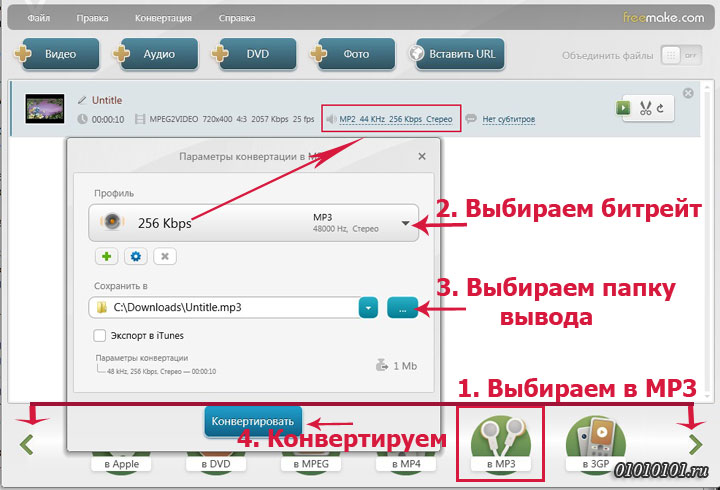
Выбираем с помощью стрелок «< />» в MP3. В свойствах файла прописана величина битрейта. Из выпадающего списка выбираем такую же величину, чтобы не потерять качество. Потом с помощью браузера выбираем папку вывода конечного файла. После всего этого жмем Конвертировать и ждем, пока произойдет извлечение звука из видео.
Как видно из примера, данная программа позволяет одновременно и обрезать ненужное, и вытащить музыку или аудио из видеофайла. При этом, перекодируется только та часть файла, которая нужна.
Успехов в творчестве!
Автор: Александр Кравченко
На выставке IFA 2026 компания Hisense представила технологию Field Sequential Display (FSD) — новую технологию…
В 2026 году Samsung фокусируется не только на увеличении яркости и расширении возможностей искусственного интеллекта.…
Телевизор TCL C7L SQD-Mini LED выходит в популярных размерах 55 и 65 дюймов. Это преемник…
Телевизоры Philips OLED811 из среднего ценового сегмента обещают в 2026 году превосходное качество изображения. Модели…
Усовершенствованные версии квантовых точек Nanosys также используются в высококачественных телевизорах TCL SQD-Mini LED и более…
OLED-телевизор Panasonic Z85C 2026 года, оказался совсем не таким, как ожидалось. В мире телевидения и…
This website uses cookies.