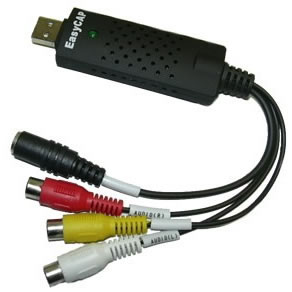
Напрямую это сделать вряд ли получится, потому что не существует видеокарт с аналоговым (RCA) видеовходом. Может быть, и существуют, тогда вам повезло! Мы же рассмотрим случай использования дополнительного устройства для захвата видео в компьютер – это или отдельная плата видеозахвата или ТВ-тюнер. Предпочтительнее использовать тюнер, потому что он позволяет не только подключить аналоговое видеоустройство к компьютеру, но и смотреть телепередачи, когда все видеокассеты уже оцифрованы. 🙂 Всё, что описано в статье, в равной мере относится и к просто карте видеозахвата и к ТВ-тюнеру. Главное, что нам нужно от этих устройств – наличие видеовхода, а также отдельного аудиовхода, если нет желания бороться с рассинхронизацией при захвате аудиосигнала через звуковую карту компьютера.
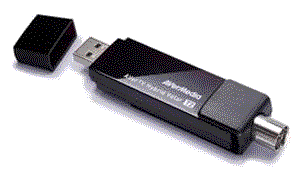
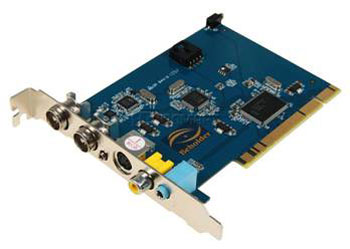
Различают два основных вида тюнеров – внешние, подключаемые через USB-порт, и внутренние, которые вставляются в слот PCI (у ноутбуков во втором случае это так же может быть внешняя плата, вставляемая в разъём PCMCIA).
Рассмотрим подробнее процесс оцифровки видео с помощью этого тюнера (используем стандартное ПО AVerTV 3D):
1. Подключаем тюнер к USB-входу, а к его A/V-входу через специальный переходник – видеокамеру, видеоплеер или видеомагнитофон.
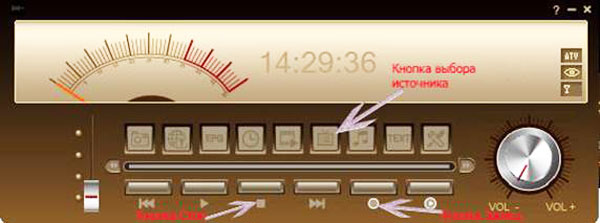
2. Запускаем программу AVerTV 3D. Нажав на Панели управления AVerTV кнопку «Выбор источника», выбираем источник видео – в нашем случае это композитный или S-Video входы (зависит от того, в каком режиме записана видеокассета).
3. В Настройках в закладке Хранение записей выбираем неограниченную длительность, т.е. отключением режима записи (оцифровки) будем управлять вручную. В закладке «Запись» выбираем формат видеозаписи (советую выбирать из двух контейнеров – MPEG2 или AVI, потом легче будет редактировать видео).
4. Нажимаем кнопку «Запись» на Панели управления AVerTV и затем нажимаем кнопку воспроизведения на видеоплеере.
5. По окончании видеозаписи, которую нам требовалось оцифровать, нажимаем кнопку «Стоп» на видеоплеере, затем её же на Панели управления.
На этом всё! Оцифрованная видеозапись сохранена в выбранной для сохранения папке.
Точно так же оцифровывают видеокассеты с помощью внутреннего ТВ-тюнера или
Подобно тому, как это описывалось в статье по оцифровке кассет и винила , полученную видеозапись нужно предварительно подредактировать: убрать ненужные паузы в начале и конце, разрезать (при необходимости) на удобоваримые фрагменты. Для этого можно воспользоваться бесплатными программами, среди которых я выделяю Freemake Video Converter и XMedia Recode.
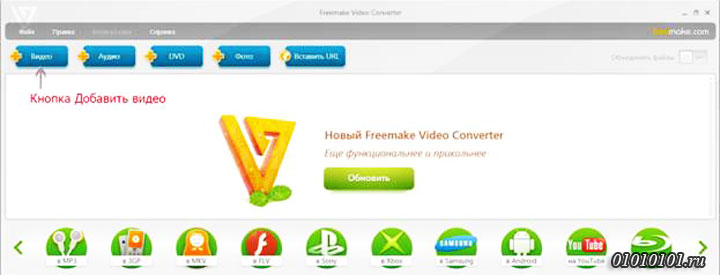
Для предварительной обработки оцифрованной видеозаписи Запускаем программу Freemake Video Converter:
Кликните мышкой на кнопку «+Видео», в открывшемся диалоговом окне найдите оцифрованную вами видеозапись и выберите её, примерно это будет выглядеть так:
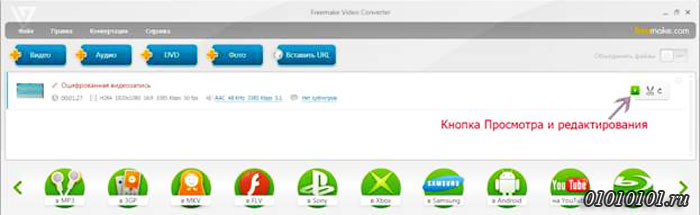
Кликаем мышкой на зелёной кнопке справа (с белым треугольником) и приступаем к редактированию:
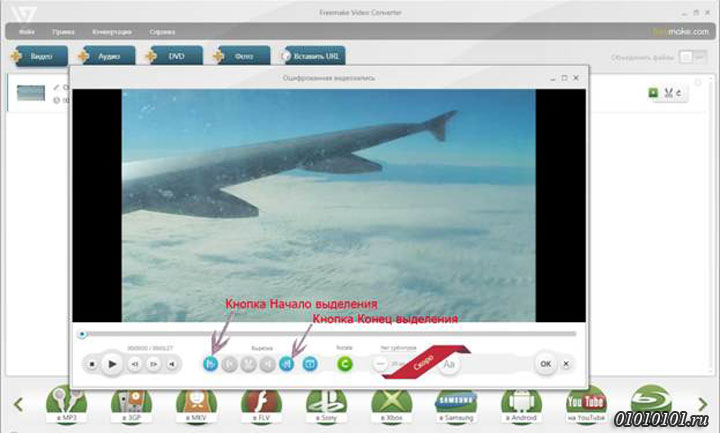
В открывшемся окне подгоняем ползунок к началу видеофрагмента, для более точной установки используем кнопки перемещения по кадрам <I и I>. Если нужно отрезать лишнее с начала до этого места, то кликаем кнопку «Конец выделения» и затем кнопку «Ножницы» (т.е. Вырезать). Аналогично в конце видеозаписи находим начало ненужного фрагмента, кликаем кнопку «Начало фрагмента», перемещаем ползунок к концу ненужного фрагмента (возможно, это конец самой видеозаписи), кликаем кнопку «Конец выделения» и затем опять «Ножницы». Кликаем «ОК».
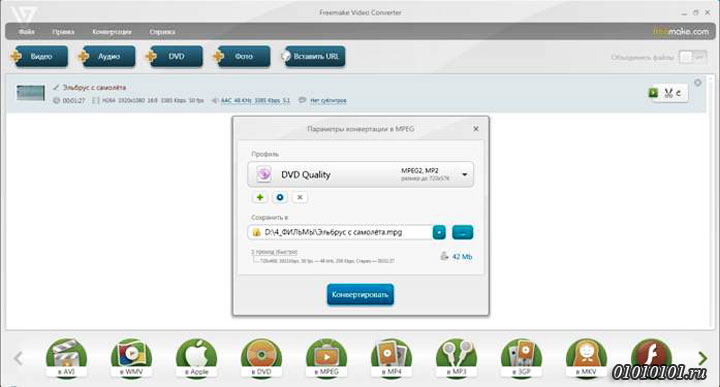
После этого в нижней части окна выбираем формат, в котором хотим сохранить отредактированный фрагмент, пусть это будет MPEG, да ещё и с DVD-качеством, т.е. профиль DVD-quality. Выбираем место сохранения и название файла, причём избегайте совпадения с исходным именем и местом – можно затереть исходник, потом всю работу заново начинать… Кликаем Конвертировать. По окончании жмём «ОК» и выходим из программы. Таким образом с видеозаписи удаляются ненужные места в начале и конце. И так же точно можно разбить запись на отдельные фрагменты, каждый раз сохраняя эти фрагменты в отдельные файлы.
Подводя итоги, заинтересованный читатель наверняка задастся вопросом, какое же всё-таки устройство предпочтительнее для захвата видео – внутреннее (PCI) или внешнее (USB). Однозначного ответа здесь нет. Любая оцифровка выполняется в реальном масштабе времени, говорить о зависимости от быстродействия не приходится. Качество оцифровки определяется в основном характеристиками используемого чипсета, а в настоящее время средний образец и того и другого типа показывает практически одинаковый результат. И это при практически одинаковой стоимости – на уровне 80$. (Стоит отметить, что покупка USB-адаптера, осуществляющего только захват видео, например, EasyCap DC60, обошлась бы в 10$.) Следовательно, на первом месте в вопросе выбора должны стоять структурные особенности. Для постоянной работы по оцифровке наверняка будет удобнее стационарное, внутреннее устройство; для эпизодических сеансов – наоборот, съёмный, мобильный девайс. Опять-таки, антенну для просмотра телевизионных программ на компьютере лучше подключать к разъёму на стационарной плате, а не подвергать себя риску «вывернуть» из USB-разъёма адаптер с кабелем. В любом случае – выбор за вами.
Оцифровка с помощью платы захвата или ТВ-тюнера – не единственный способ сохранить ваши видеокассеты. Качеством и простотой процесса отличается оцифровка с использованием DVD-рекордера. Однако у него есть один, но большой минус – его цена намного выше, чем у этих двух устройств, даже если их цены сложить вместе. Если у вас уже имеется достойный ноутбук или компьютер для видеомонтажа, то, наверно, целесообразнее будет использовать плату видеозахвата, USB-адаптер или ТВ-тюнер.
Автор: Алексей Касьянов
На выставке IFA 2026 компания Hisense представила технологию Field Sequential Display (FSD) — новую технологию…
В 2026 году Samsung фокусируется не только на увеличении яркости и расширении возможностей искусственного интеллекта.…
Телевизор TCL C7L SQD-Mini LED выходит в популярных размерах 55 и 65 дюймов. Это преемник…
Телевизоры Philips OLED811 из среднего ценового сегмента обещают в 2026 году превосходное качество изображения. Модели…
Усовершенствованные версии квантовых точек Nanosys также используются в высококачественных телевизорах TCL SQD-Mini LED и более…
OLED-телевизор Panasonic Z85C 2026 года, оказался совсем не таким, как ожидалось. В мире телевидения и…
This website uses cookies.