BD Studio MX предназначена для быстрого и лёгкого авторинга Blu-ray дисков с интерактивной графикой BD-J. Можно создать BD для личного использования, можно экспортировать проект в Scenarist BD. Приложение создаёт диск из подготовленного видео и аудио без перекодирования. В качестве мультиплексора может использоваться Sonic Scenarist или встроенный муксер (MX).
Список возможностей:
• Создание основного и всплывающих меню.
• Добавление анимации к меню.
• Настройка переходов между фильмами (клипами).
• Подсвечивание (выделение) звуковой дорожки, субтитров или эпизода.
• Экспорт в Rovi (Sonic Solutions) Scenarist BD 4.5.3 и выше.
• Создание 3D Blu-ray.
Поддерживаемые видео форматы с разрешением 1920×1080, 1440×1080, 1280×720, 720×480 и частотой кадров 23,976p, 24p, 25i, 29,97i:
• AVC (H264).
• VC-1.
• M2V (MPEG-2).
Поддерживаемые аудио форматы:
• AC3 (Dolby Digital)
• E-AC3 (Dolby Digital +)
• True-HD
• DTS
• DTS-HD
• WAV (только стерео).
Поддерживаемые форматы субтитров:
• SRT
• BDN.xml + PNG
• PES + MUI.
Поддерживаемые форматы графики:
• PNG 32 бит (24 + 8)
• Adobe® Photoshop® PSD (импорт).
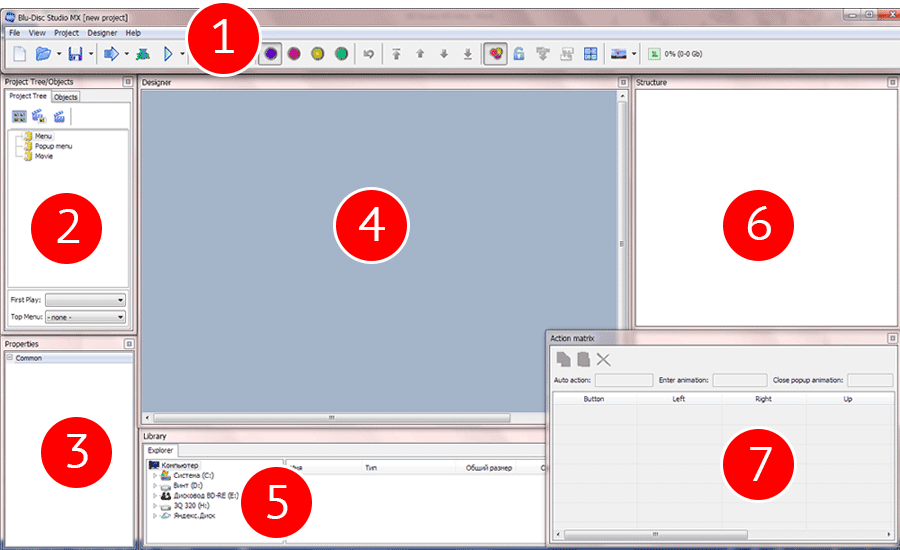
Главное окно Blu-Disc Studio состоит из следующих разделов:
1. Главное меню и панель инструментов — область, содержащая выпадающие меню, и панель, которая содержит ярлыки для создаваемого меню и другие команды.
2. Дерево проекта и Объекты. Показывает все меню, фильмы и объекты в этих меню.
3. Окно Свойств. Показывает свойства выбранного меню, фильма и графического объекта.
4. Окно Дизайнера. Показывает выбранное меню, где можно выбирать и перемещать объекты.
5. Окно Библиотеки. Показывает графику, видео и аудио активы (ассеты) для импорта в проект.
6. Окно Структуры проекта. Отображает обзор текущего проекта – связи между меню и фильмами.
7. Окно Матрицы действий. Используется для копирования действий, анимации и выделений у кнопок.
Состоит из следующих пунктов:
File (Файл)
* New – создаёт новый проект и открывает новый мастер создания проекта. Если не хотите использовать мастер, то нажмите кнопку Cancel (Отмена) в левом нижнем углу мастера.
* Open – открывает существующий проект.
* Recent Projects – недавно открытые проекты.
* Save – сохраняет проект.
* Save As … – сохраняет проект под новым именем.
* Import PSD… – импорт PSD-файлов:
◦ Plain into menu – импорт PSD-файла с одним меню в новое главное меню.
◦ Plain into popup – импорт PSD-файла с одним меню в новое всплывающее меню.
◦ PS Designer into menu – импорт файла, созданного для ROVI (Sonic Solutions) Scenarist Designer PS в новое главное меню. Поддерживаются только файлы с одним меню.
◦ PS Designer into popup – то же самое в новое всплывающее меню. Поддерживаются только файлы с одним меню.
* Options – открывает окно настроек.
View (Вид)
* Project Tree – восстанавливает окно Дерева проекта.
* Structure – восстанавливает окно Структуры.
* Designer – восстанавливает окно Дизайнера.
* Properties – восстанавливает окно Свойств.
* Library – восстанавливает окно Библиотеки.
* Rearrange windows – переупорядочивает все окна к исходному расположению.
Project (Проект)
* New Menu – создаёт новое меню.
* New Pop-up – создаёт новое всплывающее меню.
* New movie – создаёт новый фильм.
* Compile – компилирует проект с помощью встроенного мультиплексора (только MX-версия).
* Export to Scenarist – экспорт проекта в Sonic Scenarist.
* Project properties – открывает окно свойств проекта.
Designer (Дизайнер)
* Show Normal/Selected/Current – показывает или скрывает представление состояния графических объектов, таких как «кнопки». Оно может быть Нормальным, Выбранным и Текущим. Текущее состояние – состояние, которое отражает текущую ситуацию, например, что в настоящее время выбрано: субтитры, аудио или видео дорожки.
* Object Top/Up/Down/Bottom – позволяет перемещать выбранный графический объект в Z-порядке.
1. Создаёт новый проект и открывает новый мастер создания проекта.
2. Открывает существующий проект. Нажатие на стрелку открывает меню недавно открывавшихся проектов.
3. Сохраняет текущий проект. Нажатие на стрелку открывает меню опций:
* Save – сохранить текущий проект.
* Save As … – сохранить проект и присвоить ему имя.
4. Компилирует проект с помощью встроенного мультиплексора (только MX-версия). Нажатие на стрелку открывает меню выбора цели:
◦ Compile (Компиляция встроенным мультиплексором).
◦ Export (Экспорт проекта в Rovi (Sonic Solutions) Scenarist BD).
◦ Mux (Мультиплексирование с помощью tsMuxeR).
5. Перекомпилирует только JAR. Также перекомпилирует Sound.bdmv.
6. Запускает моделирование меню. Нажатие на стрелку открывает меню выбора разрешения видео.
7. Уменьшает или увеличивает масштаб в дизайнере.
8. Показывает или скрывает определённое состояние кнопки во вкладке Objects дерева проекта. При назначении рисунков для состояний кнопок соответствующий кружок должен быть нажат (Normal, Select и т.д.), потом можно оставить показываемым только состояние Normal.
9. Отменяет выполненное действие. Только для меню.
10. Позволяет перемещать выбранный элемент в Z-порядке: наверх/вверх на одну позицию/вниз/вниз на одну позицию. Только для объектов меню (кнопки и изображения).
11. В нажатом положении можно двигать изображения состояния всех кнопок вместе. В выключенном положении состояния кнопок двигаются по отдельности.
12. Блокировка объектов от случайного перемещения мышью.
13. Перемещение выделенного объекта (объектов) в относительных координатах.
14. Автоматическое создание переходов между кнопками.
15. Открывает окно Action matrix.
16. Устанавливает фоновое изображение для окна Дизайнера. Нажатие на стрелку открывает меню опций и выбора собственного фона.
17. Показывает приблизительный размер диска (размер всех ассетов + 5 – 10%). 1L – означает однослойный диск (23 866 МБ), 2L – двухслойный (47 732 МБ). Переключаются между количеством слоёв, нажимая на кнопку 1L (2L) (на рисунке светло-зелёная). Цвет кнопки 1L (2L) означает: зелёный – есть достаточно места, жёлтый – места может не хватить, красный – не хватает места. Чтобы обновить размер диска, кликните по кнопке.
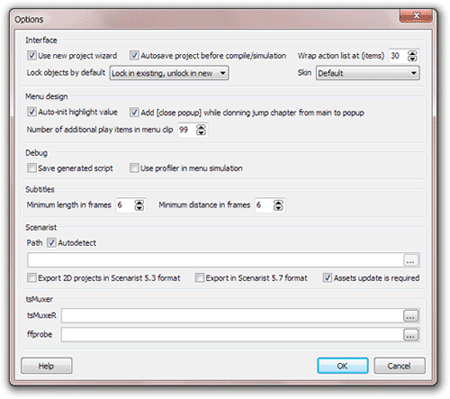
Чтобы открыть окно настроек, выберите File → Options в главном меню.
Interface (Интерфейс)
Use new project wizard – открывает мастер создания проекта, когда нажимается кнопка «Создать» на панели инструментов (def: ON).
Autosave project before compile/simulation – автоматически сохраняет проект, когда нажимаются кнопки компиляции, экспорта, мультиплексирования, моделирования или перекомпилирования JAR (def: ON).
Wrap action list at – перейти к новому столбцу списка действий, когда элементов в списке более, чем указано (def: 30).
Lock objects by default – состояние по умолчанию для кнопки блокировки (def: блокировка в существующих, в новых – разблокировано).
Menu design (Оформление меню)
Auto-init highlight value – автоматически устанавливает значение подсветки при назначении таких действий, как выбор аудио/субтитров или переход к главе (def: ON). Обратите внимание, что это работает только для кнопок, которые имеют состояние Current.
Add [close popup] while clonning jump chapter from main to popup – конвертирует действие Play Movie (воспроизвести фильм) в Мульти-действие с командой [close popup], когда клонируете главное меню во всплывающее (def: ON).
Number of additional play items in menu clip – сколько элементов будет добавлено в список воспроизведения для меню, т.е. длина меню клипов (def: 99).
Debug (Отладка)
Save generated script – сохраняет созданный сценарий, чтобы помочь понять, как работает меню и как писать скрипты (Java) (def: OFF). Сценарий сохраняется в папке проекта (туда, где размещены файлы проекта) в трёх файлах:
* Script.show – главное тело скрипта;
* Script_MGR.java – доступные функции;
* Script_MML.java – команды окончания действия (смотрите в onMediaEnd).
Use profiler in menu simulation – отображает окно профилировщика при запуске моделирования меню (def: OFF).
Subtitles (Субтитры)
Minimum length in frames – минимальная длина для каждого из субтитров в форматах XML и SRT. Если меньше – она будет увеличена до этого значения (def: 6).
Minimum distance in frames – минимальное расстояние между субтитрами в форматах XML и SRT. Если меньше – оно будет увеличено до этого значения (def: 6).
Scenarist
Path – позволяет указать путь к папке Rovi (Sonic Solutions) Scenarist BD или включить автоопределение (def). Если используете более одной версии Scenarist или приложение не может найти папку, то отключите автоопределение и выберите путь к папке «Scenarist HDMV» вручную.
Export 2D projects in Scenarist 5.3 format – отметьте эту опцию, если используете сценарист 5.3.x или более поздней версии для 2D проектов. Рекомендуется для пользователей Scenarist 5.3-5.7.x.
Export in Scenarist 5.7 format – отметьте эту опцию, если используете Scenarist 5.7.x.
tsMuxeR
tsMuxeR – путь к tsMuxeR.exe (требуется для мультиплексирования с помощью tsMuxeR).
ffprobe – путь к ffprobe.exe из FFmpeg пакета (требуется при мультиплексирования с помощью tsMuxeR для создания индексного файла).
Указывать надо оба исполняемых файла, иначе мультиплексирование будет недоступно.
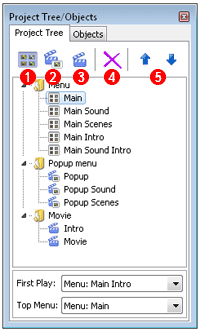
1. Создать новое меню.
2. Создать новое всплывающее меню.
3. Создать фильм.
4. Удалить выбранный объект
5. Переместить выбранный элемент вверх и вниз по дереву проекта.
По щелчку правой кнопкой мыши на меню или фильме появляется контекстное меню:
* В главном меню: видео и аудио дорожки, звуки выбора и действия;
* Во всплывающем меню: таймаут Autoclose (автозакрытия), анимация Close popup (закрытия всплывающего меню), флаг Close prohibited (Закрывать запрещается), звуки выбора и действия;
* В фильме: End Action (Завершающее действие), Popup Menu (всплывающее меню), Disabled actions (недоступные действия), флаг Autoshow popup (Автопоказ всплывающего меню).
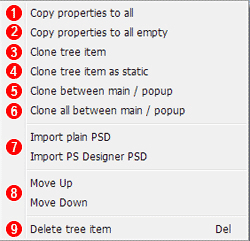
2. Copy properties to all empty – похоже на предыдущий пункт, только копирует лишь те свойства, которые не указаны в меню или фильме, куда вы копируете.
3. Clone tree item – создаёт дубликат выбранного элемента в дереве проекта (меню, всплывающего меню или фильма).
4. Clone tree item as static – создаёт дубликат выбранного элемента в дереве проекта (меню или всплывающего меню), заменяя все кнопки изображениями. Эта команда предназначена для создания переходов между меню с помощью Enter Animation (анимации при входе) и Auto Action (Авто-действие).
5. Clone between main / popup – копирует основное меню во всплывающее или наоборот.
6. Clone all between main / popup – копирует все основные пункты меню во всплывающее меню или наоборот.
7. Import plain PSD / PS Designer PSD – импорт PSD файла в текущий раздел дерева (меню или всплывающее меню).
8. Move Up / Down – переместить выбранный элемент вверх и вниз по дереву проекта.
9. Delete tree item – удаляет выбранный элемент дерева проекта.
First Play (Проигрывать первым)
В нижней части окна дерева проекта можно выбрать, какое меню или фильм будет запущен первым при воспроизведении диска.
Top Menu (Основное меню)
В нижней части окна дерева проекта можно выбрать, какое меню будет вызываться, когда пользователь нажимает кнопку Top Menu на пульте дистанционного управления.
Перемещение объектов
Можно перемещать графику, перетаскивая её с помощью мыши или используя клавиатуру.
Для более точного позиционирования можно указать координаты в настройках изображения.
Для предотвращения случайного перемещения объектов мышью нужно нажать кнопку блокировки на панели инструментов.
Добавление объектов
Чтобы добавить кнопку или картинку в меню, необходимо перетащить её из проводника Windows, или из окна Библиотеки в окне Конструктора.
При импорте кнопки, состоящей из 2, 3 или 4 состояний файлы должны быть поименованы следующим образом:
* Для нормального состояния: file_name.png, file_name_n.png, file_name_norm.png, file_name_normal.png или вообще без постфикса.
* Для выбранного состояния: file_name_s.png, file_name_sel.png, file_name_select.png, file_name_selected.png, file_name_selection.png.
* Для активированного состоянии: file_name_a.png, file_name_active.png, file_name_action.png, file_name_activate.png, file_name_activated.png, file_name_press.png, file_name_pressed.png.
* Для текущего состояния: file_name_c.png, file_name_cur.png, file_name_curent.png, file_name_current.png.
Удаление объектов
Объект можно удалить, нажав клавишу Удалить, или из контекстного меню.
Контекстное меню
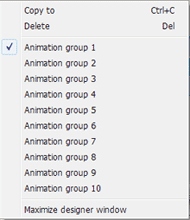
Щёлкнув правой кнопкой мыши по объекту или в окне, вызываем контекстное меню:
Delete – удалить объект
Animation group – добавить или удалить объект в группе анимации. Можно использовать горячие клавиши для добавления или удаления объектов в анимационных группах: Ctrl + Shift + 1…9, 0 – добавить в группу анимации 1…10, Ctrl + Shift + R – удалить из всех групп анимации.
Maximize – увеличить окно конструктора до максимального размера вашего экрана.
Фоновое изображение и сетки
Можно указать фоновое изображение для дизайнера, нажав на кнопку панели инструментов.
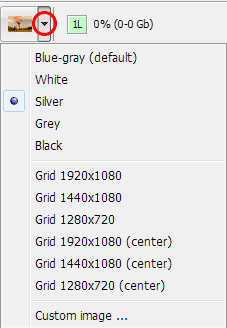
Нажатие на стрелку открывает меню опций:
* Blue-gray, White и т.д. – просто выбираем цвет фона (def: Сине-серый);
* Grid (Сетка) … – показывает сетку в качестве фона;
* Custom image (Пользовательское изображение) … – устанавливает пользовательское изображение для фона.
Есть 6 предустановленных сеток: 3 обыкновенные и 3 с выравниванием относительно центра. Сетки предназначены только для удобства. Рекомендуется выбрать сетку в соответствии с разрешением целевого меню. В любом случае графика с разрешением менее 1920×1080 (1440×1080, 1280×720) с соответствующей сеткой рисуется из верхнего левого угла (все координаты считаются от левого верхнего угла).
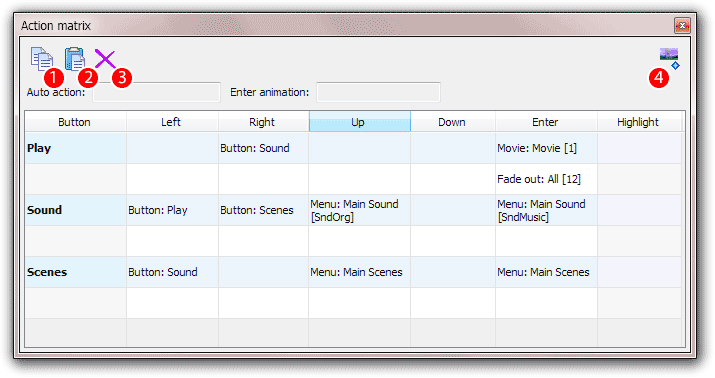
Кликните на соответствующей кнопке на панели инструментов (ко всем кнопкам есть всплывающие подсказки) и матрица сразу появится на экране:
1. Копирует действие/анимацию/выделение в буфер.
2. Вставляет действие/анимацию/выделение из буфера.
3. Удалить действие/анимацию/выделение.
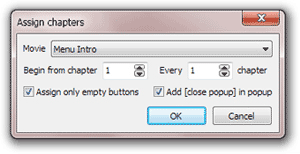
4. Назначает главы кнопкам – открывает диалоговое окно для автоматического назначения глав:
Begin … – Начать с главы (указываем первую главу).
Every – Каждые … главы (указываем «прореживание» глав).
Assign… – Назначать только пустые кнопки (т.е. не назначать главу, если для кнопки указано действие по ENTER).
Add… – Добавляем мульти-действие [Закрыть всплывающее меню] к команде Play Movie (воспроизведение).
Auto action – Авто-действие текущего меню.
Enter animation – ввод анимации для текущего меню.
Двойной клик или клик правой кнопкой мыши в окне матрицы – для редактирования текущего значения действия/анимации/выделения.
Краткое начальное руководство
Меню может иметь кнопки и статические изображения. Действия – это переходы между кнопками, прыжки в меню, запуск фильмов, настройка аудио или субтитров.
Приложение запускается с пустым проектом.
Чтобы запустить новый мастер проектов, необходимо нажать кнопку New Project или выбрать аналогичную команду в меню File.
Простейший способ создания нового проекта выглядит следующим образом:
1. В окне дерева проекта создаём Menu и Movie.
2. В дереве проекта выбираем Movie и в окне Properties устанавливаем видео и аудио дорожки.
3. В дереве проекта выбираем Menu и перетаскиваем PNG-файлы кнопок и изображений из библиотеки в окне дизайнера или импортируем их из готовых PSD-файлов.
4. Для каждого меню кликаем кнопку «Auto-assign action» на панели инструментов.
5. Для каждого меню в окне Свойств выбираем последовательно все кнопки и указываем требуемое действие.
Мастер нового проекта
При нажатии на соответствующую кнопку открывается окно мастера, в котором нужно указать название проекта, папку для проекта и используемый язык. Если мастер не открывается после нажатия на кнопку – значит, не установлен флажок Use new project wizard в окне настроек программы. Затем нажимаем кнопку Next.
В окне следующего шага указываем, где находятся используемые видео и аудио дорожки. Жмём Next.
В следующем окне мастера указываем, следует ли создавать главное и другие меню, где находятся видео и аудио дорожки, или же откуда импортировать PSD-файлы существующих меню, созданных в графическом редакторе. Рекомендуется использовать файлы только с латиницей. Жмём Next.
На последней странице мастера можно указать, следует ли создавать из PSD-файла всплывающее меню, или импортировать всплывающее меню так, как это было сделано на предыдущей странице.
После указания всех нужных путей кликаем Finish и приступаем к созданию меню и фильмов в дереве проекта, нажимая соответствующие кнопки для обычного и всплывающего меню.
Свойства основного меню
В окне Properties отображаются следующие свойства меню:
Name – название меню.
Enter animation – анимация, которая появится при входе в меню.
Auto action – действие, которое выполняется после окончания анимации. Можно перейти в другое меню или выбрать другое действие.
Intro Movie – фильм, используемый в качестве интро перед открытием меню. Этот фильм не должен содержать всплывающее меню, но должен иметь плеймарки (метки) появления меню. Таким образом, интро фильм будет выглядеть следующим образом: вступление + видео меню + видео меню … Интро будет воспроизводиться только при переключении в меню, где из фильма или другого меню указывается интро фильм с отличающимися видео и аудио дорожками. Не устанавливайте «Intro Movie» в качестве «First Play» – это не будет работать. Вместо этого задавайте меню с интро в качестве «First Play».
Select/Action Sound – звуки, которые воспроизводятся при нажатии кнопки (кнопок со стрелками или Enter на пульте дистанционного управления проигрывателя). Звук выбора – это звук, который воспроизводится при выборе другой кнопки в текущем меню. Звук действия – это звук, воспроизводимый при выполнении каких-либо действий, например, начать воспроизведение фильма, перейти к другому меню или изменить звуковую дорожку. Этот тип звуков должен соответствовать требованиям: только WAV-файлы, 48 кГц 16 бит, моно или стерео, с длительностью не более 2 секунд. Чтобы удалить звук, нажмите кнопку Delete на клавиатуре.
Draw method – метод отображения кнопок на экране. Можно выбрать, какое состояние будет сверху, какое под ним, какое внизу. Режим Selected/Current/ Normal означает, что состояние Select будет сверху, а Normal будет внизу.
Streams – видео и аудио дорожки (потоки) для меню. Если хотите, чтобы фоном ваших меню были одни и те же аудио и видео дорожки, нужно выбрать их одинаковыми для всех меню.
Свойства всплывающего меню
Всё то же самое, что и для обычного меню. Дополнительные свойства:
Autoclose – время в секундах, после которого всплывающее меню будет закрыто, если пользователь не нажимает никаких кнопок.
Close popup anim – анимация при закрытии всплывающего меню.
Close prohibited – флажок запрета закрытия.
Как создать фильм
При нажатии на кнопку создания нового фильма в дереве проекта появляется диалоговое окно, предлагающее ввести название фильма и его принадлежность к группе. Группа позволяет изменить звуковую дорожку или субтитры в нескольких клипах одновременно (если они находятся в одной и той же группе). По умолчанию каждому фильму предлагается новая группа, но можно разместить их все в одной.
Autorename – автоматически назначается имя фильма группе.
Окно свойств фильма содержит следующие свойства:
Name – имя фильма.
Group – название группы. Чтобы переименовать группу, дважды кликните по rename.
Popup menu – выберите основное контекстное меню для фильма (то меню, которое появится на экране телевизора при нажатии кнопки Popup на пульте дистанционного управления плеера).
End Action – действие по окончании фильма (указание перехода).
Disabled actions – открывает список действий, которые можно отключить – перемотка, переход к главе и т.д.
Auto show popup – автоматически показывает всплывающее меню после старта фильма.
Scenes – количество глав в фильме. Двойной клик по этому свойству открывает окно создания эпизодов.
Streams – используемые видео, аудио дорожки и субтитры. Чтобы добавить аудио трек TrueHD, нужно добавить MLP-файл.
Добавление и удаление видео- и аудио потоков можно осуществить несколькими способами:
• Перетащить аудио или видео файл из библиотеки в окно свойств фильма. При перетаскивании нового файл он заменит предыдущий.
• Перетащить аудио или видео файл из библиотеки в нужный фильм в окне дерева проекта. При перетаскивании новый файл заменит предыдущий.
• Также можно выбрать видео или аудио файл, просматривая файлы на компьютере (кнопка с точками).
Свойства проекта
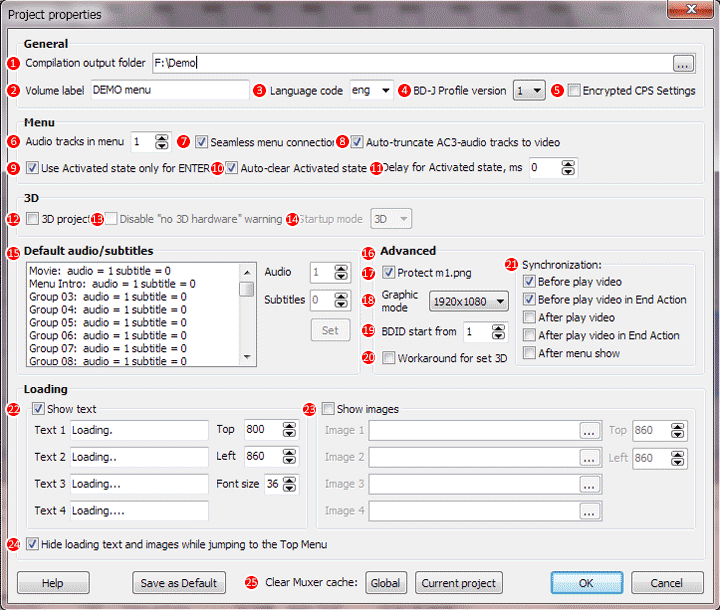
В основном меню приложения выбираем Project →Project properties:
1. Папка, в которой встроенный мультиплексор и tsMuxeR размещают результат компиляции проекта.
2. Метка тома диска используется для проектов, экспортируемых в Sonic Scenarist.
3. Язык, используемый по умолчанию в текущем проекте. Список доступных языковых кодов проекта можно найти в файле langlist.txt в папке приложения. Можно свободно добавлять или удалять необходимые коды. Каждый код языка должны иметь длину 3 буквы, только на латинице. Полный список языковых кодов с описаниями можно найти в LangCodesDesc.txt в папке приложения.
4. Версия Профиля BD-J. Профиль BD-J влияет на размер графики меню – произведение ширины и высоты результирующего изображения (объединяющего все изображения проекта). Оно не должно превышать 5800000 пиксель для версии 1, и 7,9 мегапикселей для 2-й версии профиля. Старые видеоплееры не поддерживают 2-й профиль, поэтому не рекомендуется его использовать, если это не требуется для подгонки соответствия всех меню.
Чтобы понять, как объединяется графика в процессе компиляции, можно скачать и скомпилировать тестовый проект, затем переименовать JAR в ZIP, распаковать его и открыть m1.png в любом графическом редакторе.
5. Обеспечивает защиту проектов, запланированных для массового производства. Используется для проектов, экспортируемых в Sonic Scenarist (def: OFF).
6. Определяет количество звуковых дорожек в меню. Чтобы уменьшить задержку при переключении звуковой дорожки при переходе из фильма в меню и обратно, можно указать количество звуковых дорожек в меню, равное числу звуковых дорожек в фильме.
7. Включает режим «бесшовного соединения» для видео меню – плавные переходы между частями меню. Аудио и видео дорожки должны иметь одинаковую длительность.
8. Автообрезка AC3 или E-AC3 аудио дорожки в соответствии с размером видео (необходимо для надлежащего составления меню с бесшовной связью).
9. Установленный флажок говорит о том, что активированное состояние (жёлтый круг на панели инструментов) используется только при нажатии ENTER (по умолчанию). В противном случае оно будет использоваться для всех действий (т.е. включая кнопки стрелок).
10. Автоочистка активированного состояния.
11. Устанавливает задержку включения активированного состояния в миллисекундах.
12. Обеспечивает поддержку 3D проекта.
13. Отключает предупреждение «Ваше оборудование не поддерживает стереоскопический 3D режим», которое можно найти и отредактировать в файле no3D.txt в папке приложения.
14. Какой режим используется при старте 3D-диска.
15. Аудио дорожки и субтитры по умолчанию для каждой группы.
16. Изменяйте значения группы Advanced, только если понимаете, что делаете.
17. Защищает изображения (m1.png в *.jar) от изменения.
18. Устанавливает разрешение экрана для графического слоя, где будет находиться меню. Рекомендуется установить такой же графический режим, как и у фильма. Для 3D проектов нужно всегда использовать 1920×1080.
19. Стартовый номер для BDID (стартовый номер m2ts и MPLS, def: 1).
20. Альтернативный способ для настройки 3D.
21. Определяет, когда вызывать синхронизацию графики (команда sync_display).
22. Текст, который отображается на экране в процессе инициализации меню (загрузки диска).
23. Изображения, которые отображаются на экране в процессе инициализации меню (загрузки диска). Не используйте большие изображения – рекомендуемый размер изображения не более 640х480.
24. Не показывать текст “Loading” при нажатии кнопки Top Menu на пульте дистанционного управления.
25. Удаляет файлы, созданные внутренним муксером, и перекомпилирует диск. Рекомендуется в случае возникновения проблем с компиляцией встроенным муксером.
Продолжение мануала BD Studio MX эдесь.
Телевизоры Sony Bravia 6 OLED гарантируют превосходное качество изображения, предлагают четыре разъема HDMI 2.1 и…
На выставке IFA 2026 компания Hisense представила технологию Field Sequential Display (FSD) — новую технологию…
В 2026 году Samsung фокусируется не только на увеличении яркости и расширении возможностей искусственного интеллекта.…
Телевизор TCL C7L SQD-Mini LED выходит в популярных размерах 55 и 65 дюймов. Это преемник…
Телевизоры Philips OLED811 из среднего ценового сегмента обещают в 2026 году превосходное качество изображения. Модели…
Усовершенствованные версии квантовых точек Nanosys также используются в высококачественных телевизорах TCL SQD-Mini LED и более…
This website uses cookies.