Работа с mkv контейнером чрезвычайно проста. Чтобы добавить аудиодорожки в MKV файл — вы перетаскиваете файл в окно программы mkvmergeGUI, и перед вами все составляющие контейнера как на ладони. В материале о главах в контейнере mkv мы описали, как добавить главы (чаптеры) в видео. Рассмотрим сейчас, как можно добавить аудио дорожку к фильму. Такая необходимость может возникнуть, когда надо добавить дорожку, содержащую другой вариант перевода или музыкального сопровождения и т.п.
Запускаем программу mkvmergeGUI и перетаскиваем в её окно (1) файл с фильмом:
Также перетаскиваем туда дополнительную аудио дорожку (или можно нажать кнопку «добавить»). У нас это дорожка с названием файла «Мой фильм аудио 2». Кнопками вверх/вниз (2) перемещаем дорожку на нужное место в наборе составляющих mkv файла. На вкладке «Общие параметры дорожки» (3) задаём её имя, например, Вторая аудио дорожка.
Название дорожки можно изменить в любое время без мультиплексирования. Для этого в меню программы выбираем Файл → Редактор заголовков (или жмём комбинацию клавиш CTRL+E).
Редактор выведет информацию обо всех потоках, нужные названия можно изменить.
Указываем имя выходного файла (4) традиционным способом через кнопку Обзор.
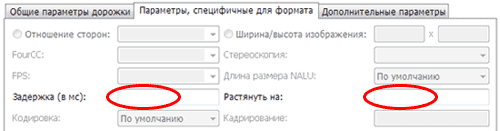
На вкладке «Параметры, специфичные для формата» можно задать смещение звуковой дорожки, т.е. время задержки в миллисекундах, а также растянуть/сжать дорожку (это в большей мере относится к видео дорожкам и субтитрам):
Наконец можно нажать кнопку «Начать обработку».
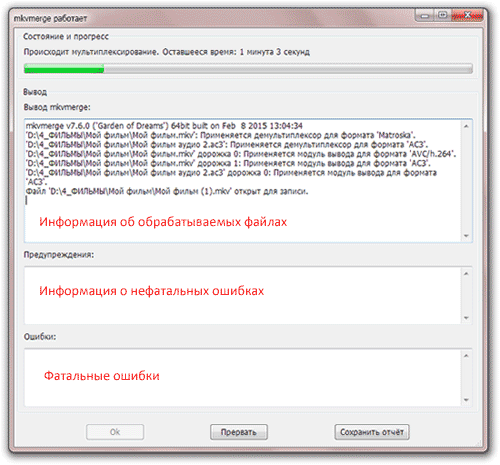
В открывшемся окне наблюдаем за процессом мультиплексирования. Или читаем сообщения об ошибках, которые не дают этому процессу протекать нормальным темпом. Если всё прошло успешно, жмём ОК и закрываем программу. Аудио дорожка добавлена. Можно смотреть фильм.
Если при просмотре фильма выбор добавленной дорожки в MKV файл приводит к исчезновению звука, попробуйте установить на вкладке «Дополнительные параметры» флаг «Сжатие» в значение «Нет». Затем снова произведите выполните мультиплексирование.
Удачного муксинга!
Автор: Алексей Касьянов.
На выставке IFA 2026 компания Hisense представила технологию Field Sequential Display (FSD) — новую технологию…
В 2026 году Samsung фокусируется не только на увеличении яркости и расширении возможностей искусственного интеллекта.…
Телевизор TCL C7L SQD-Mini LED выходит в популярных размерах 55 и 65 дюймов. Это преемник…
Телевизоры Philips OLED811 из среднего ценового сегмента обещают в 2026 году превосходное качество изображения. Модели…
Усовершенствованные версии квантовых точек Nanosys также используются в высококачественных телевизорах TCL SQD-Mini LED и более…
OLED-телевизор Panasonic Z85C 2026 года, оказался совсем не таким, как ожидалось. В мире телевидения и…
This website uses cookies.