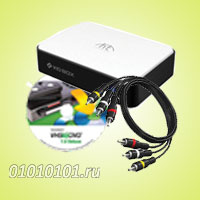
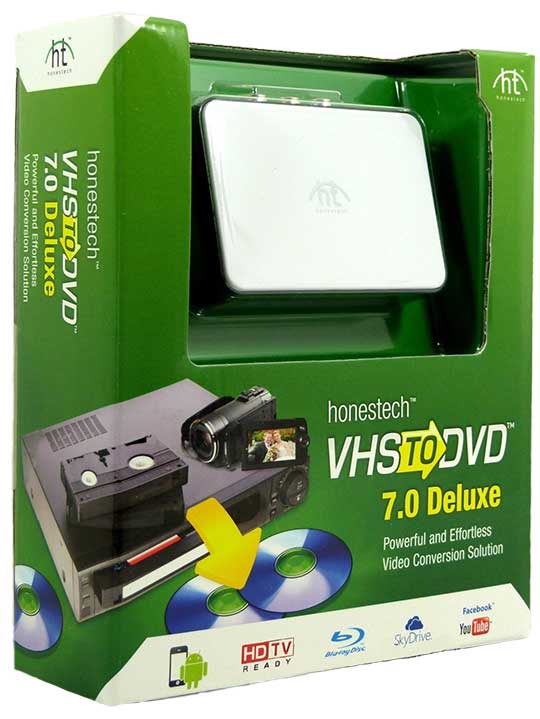
Основные функции Honestech VHS to DVD 7.0 Deluxe
• Захват видео с видеомагнитофона, цифровой видеокамеры, веб-камеры, ТВ, или DVD-плеера и конвертирование их в DVD фильмы.
• Решение всё-в-одном: предоставляет всё необходимое, чтобы легко перенести и конвертировать видео в VCD, SVCD, DVD или Blu-Ray фильм.
• Расширенные инструменты редактирования сцен: вырезание нежелательных сцен, объединение нескольких кассет, добавление переходов, титров или спецэффектов.
• Эффекты: много различных экранных эффектов и фильтров для создания профессионально выглядящего видео.
• Просмотр видео на новых гаджетах: конвертирование захваченного видео в PSP- или Ipod-форматы.
Honestech ™ VHS to DVD ™ 7.0 – революционное программное обеспечение, которое даёт пользователю возможность не только захватить и отредактировать видео, но также и записать его на диск, чтобы навечно сохранить ваши драгоценные воспоминания.
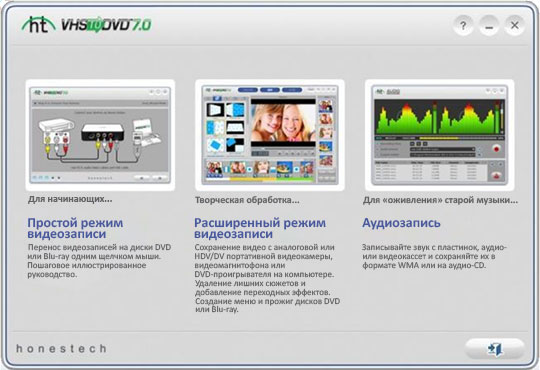
Устройство имеет три режима:
1) режим Easy Master (простой режим видеозаписи),
2) Advanced Mode (расширенный режим,
3) режим Audio Recorder (запись аудио).
Режим Easy Master предоставляет возможность шаг за шагом следовать иллюстрированной инструкции, которая поможет осуществить процесс преобразования. Расширенный режим сводит захват, редактирование и прожиг диска с фильмом в простой трёхступенчатый процесс:
1. Захват: Захватываем видео с видеокамеры, видеомагнитофона, DVD-плеера и т.д.
2. Редактирование: Обрезаем ненужные сцены, объединяем клипы, добавляем переходы и другие эффекты.
3. Запись: Записываем фильм на Blu-Ray, DVD, VCD, SVCD диски или конвертируем видео
в MPEG-4 или WMV, чтобы можно было смотреть на PSP, IPOD или на PDA устройствах.
Режим записи аудио можно использовать для оцифровки аудиокассет, виниловых пластинок и аудио с видеокассет в WMV файлы, можно создать при этом аудио-CD, CD или DVD c данными.
Входные и выходные форматы
• Видео на входе: AVI, WMV, MPEG-1, MPEG-2, MOV.
• Изображение на входе: JPG, GIF, BMP, PNG.
• Видео на выходе: MPEG-1, MPEG-2, MPEG-4, VCD, SVCD, DVD, Blu-ray Disc, WMV.
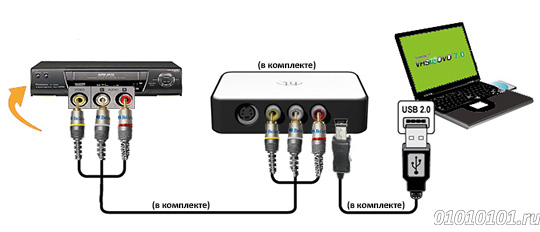
Перво-наперво осуществим необходимые соединения наших устройств – видеомагнитофона или видеокамеры, устройства захвата Vidbox (который, как я уже сказал выше, поставляется в комплекте) и компьютера, как показано на рисунке:
После запуска программы перед нами возникает стартовое окно, в котором можно выбрать один из режимов работы:
Рассмотрим подробнее, как пользоваться простым режимом видеозаписи.
Шаг 1. Выбираем типа диска
После того, как нажата кнопка выбора режима простой видеозаписи, появляется окно следующего шага. На этом шаге выбираем тип диска DVD (одно- или двухслойный) или Blu-ray и кликаем на кнопке с «правыми» стрелками, чтобы принять выбор.
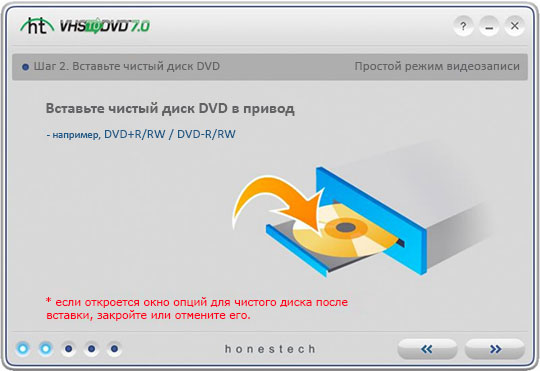
Шаг 2. Вставляем чистый диск
Шаг 3. Выбираем устройство захвата
Видео/Аудиоустройство – эти поля содержат список устройств или карт захвата, которые подключены к вашему компьютеру. Кнопки с шестерёнками обеспечивают доступ к дополнительным настройкам. Для видео это уточнение кабельного соединения (композитный вход или S-видео) плюс настройки яркости, контрастности и т.д. Для аудио – регулирование уровня записи с устройства.
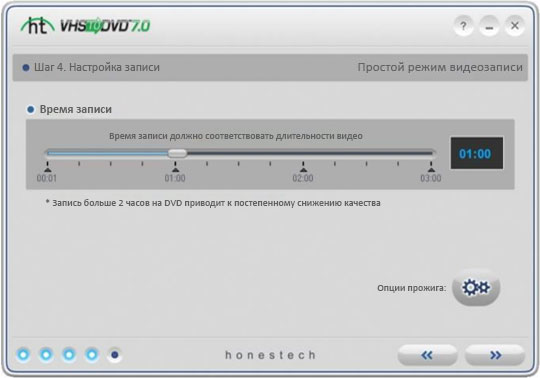
Шаг 4. Настраиваем запись
С помощью слайдера времени записи нужно согласовать его с объёмом носителя. Например, для DVD это примерно 2 часа видео с хорошим качеством. Больше уже только за счёт снижения качества.
Нажимаем на кнопку Опции прожига и переходим к окну настроек прожига диска:
Временная папка используется Мастером для временного хранения записываемого видео. Как только запись закончится, видео записывается на чистый диск, а содержимое папки уничтожается и более недоступно. Это характерная особенность режима простой видеозаписи. Не рекомендуется изменять местонахождение временной папки, кроме случаев, когда в указанной по умолчанию директории отсутствует требуемое место.
Название диска – это поле используется прямо по назначению. Это имя будет показано при проигрывании диска.
Скорость прожига нужно использовать по возможности самую меньшую. Это обеспечит минимум ошибок.
После окончания процесса настройки кликаем по кнопке с правой стрелкой и переходим к следующему шагу.
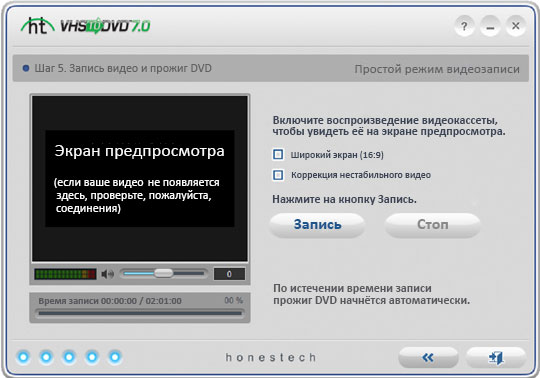
Шаг 5. Записываем видео и прожигаем диск
• Вначале можно нажать кнопку воспроизведения на видеоплеере, видеокамере и т.п., чтобы увидеть его на экране предпросмотра. Для увеличения изображения дважды кликните по нему мышкой.
• Широкий экран (16:9) выбираем, если видео на экране предпросмотра выглядит вытянутым в ширину или в высоту. Обычно это нужно только для DV-видеокамер с форматом записи 16:9.
• Коррекцию используем, если видео на экране нестабильно или выглядит несинхронизированным.
• Уровень записи регулируем слайдером в нижней части экрана. При этом правильность регулировки контролируется на индикаторе слева от слайдера – следите, чтобы показания не оказывались в красном секторе. Отсюда вывод – сначала лучше просмотреть места с наиболее громким звуком и заранее подстроить регулятор во избежание искажений.
• Запись – кнопка, которую нужно нажать, чтобы начался процесс записи. Соответственно для принудительной (в любое время, не только по окончании) остановки записи используется кнопка Стоп.
• Прожиг DVD начнётся автоматически, как только истечёт время записи, отображаемое в нижней части экрана предпросмотра. Время записи непосредственно соответствует времени, установленному на Шаге 4. По завершении процесса DVD-диск так же автоматически будет извлечён. Поэтому не надо пытаться извлечь диск вручную до окончания прожига, есть вероятность его повредить.
Всё, задача по оцифровке выполнена, диск записан, можно нажать на кнопку Выход (с изображением двери) и закончить работу.
Успешной оцифровки!
Автор: Алексей Касьянов
На выставке IFA 2026 компания Hisense представила технологию Field Sequential Display (FSD) — новую технологию…
В 2026 году Samsung фокусируется не только на увеличении яркости и расширении возможностей искусственного интеллекта.…
Телевизор TCL C7L SQD-Mini LED выходит в популярных размерах 55 и 65 дюймов. Это преемник…
Телевизоры Philips OLED811 из среднего ценового сегмента обещают в 2026 году превосходное качество изображения. Модели…
Усовершенствованные версии квантовых точек Nanosys также используются в высококачественных телевизорах TCL SQD-Mini LED и более…
OLED-телевизор Panasonic Z85C 2026 года, оказался совсем не таким, как ожидалось. В мире телевидения и…
This website uses cookies.