Когда производится оцифровка записи с магнитофона с помощью Wave Corrector, фильтр-шумоподавитель включается в процесс автоматически, конечно, с возможностью отключения. Мы будем рассматривать удаление шума в отдельно взятом файле, содержащем оцифрованную музыку с кассетника.
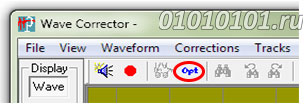
Перед тем как открыть файл, кликните кнопку Auto Scan Options на панели инструментов:
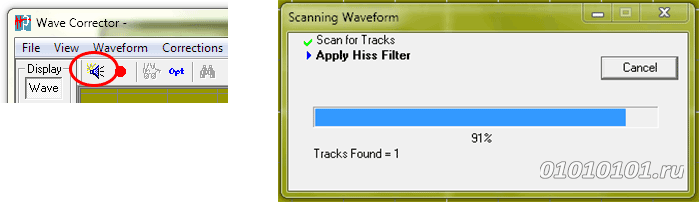
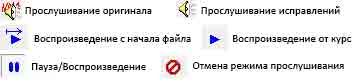
Файл можно воспроизвести, нажав на клавишу пробела, повторное её нажатие прервёт воспроизведение. При этом в строке состояния внизу отображается надпись Playing… Corrected. Это значит, что прослушивается обработанная запись. Для прослушивания оригинала кликнем по этой надписи, она превратится в Playing… Original и будет воспроизводиться исходный файл (без снижения шума).
Программа Wave Corrector для устранения шума использует метод так называемого «вычитания шума». Т.е. для корректного шумоподавления строго говоря нужен образец шума (т.е. шума магнитной ленты без записанного аудиосигнала). В идеале образец шума должен быть взят из пауз, например, между песнями, речью и т.п. Если же будет присутствовать ещё и сам аудиосигнал в образце, шумоподавление может быть некорректным и сопровождаться появлением неприятных артефактов.
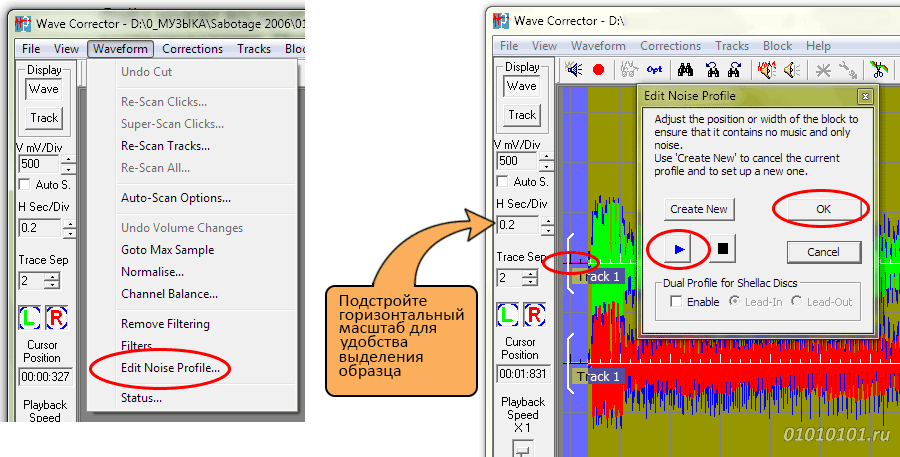
Программа сама генерирует образец шума при открытии файла. Но его можно и скорректировать, выбрав пункт Edit Noise Profile (Редактировать образец шума) в меню Waveform (Сигнал):
Здесь самое важное проследить, чтобы никакая часть аудиозаписи не попала в образец, иначе возникнет эффект сверхподавления шума, сопровождаемый неприятным «уничтожением» высоких частот в сигнале. Добавим громкость на полную (анализируем всё-таки шум) и прослушаем выделенный синим цветом на осциллограмме образец шума, нажав в окне Edit Noise Profile на кнопке с синим треугольником. Если на слух всё устраивает, кликаем кнопку ОК. В противном случае жмём на кнопку Create New (Создать новый образец) и «тыкаем» курсором в то место, которое, как мы считаем, более подходит для взятия образца. Опять прослушиваем и жмём ОК.
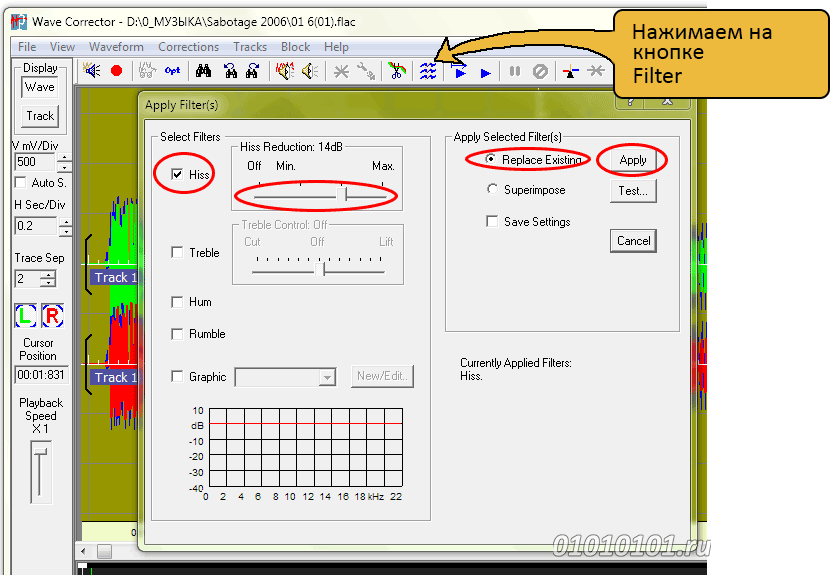
После того как изменения сделаны, фильтр для удаления шума надо применить заново. На панели инструментов кликаем кнопку Filter, в открывшемся диалоговом окне ставим флажок Hiss (Шум), слайдер уровня шумопонижения оставляем без изменений, выбираем режим замены (Replace Existing) и жмём кнопку Apply (Применить):
Не помешает ещё раз проверить качество выполненной работы, как это описывалось выше. Попутно отмечу, что с помощью фильтров программы можно также устранить фон на записи и рокот от винилового проигрывателя.
Процесс удаления щелчков винила с записей состоит из двух этапов – сканирования записи на предмет определения, что есть треск, а что – реальный сигнал, и устранения этого треска или щелчков с восстановлением формы сигнала.
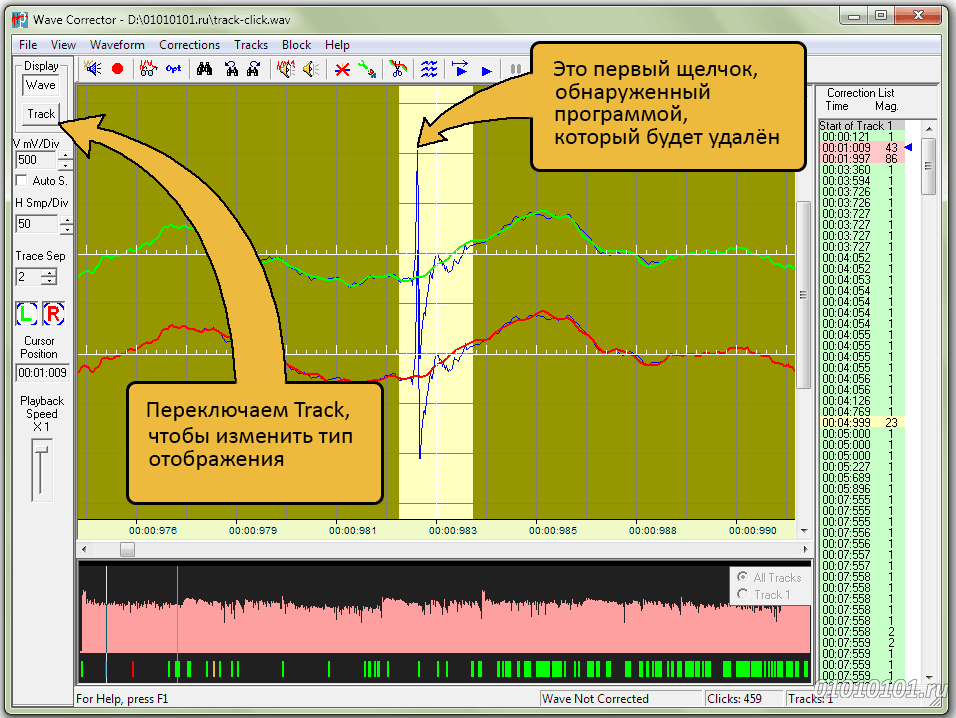
Начало работы – такое же, как и при удалении шума. В качестве оптимальных настроек автосканирования для Vinyl, как описывалось выше, выбираем настройки по умолчанию (с порогом обнаружения щелчков, равным 3), жмём ОК и открываем файл для обработки. Файл откроется и сразу же будет просканирован на предмет поиска щелчков. Теперь можно нажать клавишу F3, чтобы перейти к первому обнаруженному щелчку:
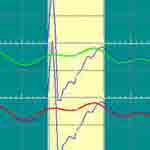
При нажатии на клавишу F3 режим отображения файла в виде осциллограммы включается автоматически. Режим дорожки позволяет легко находить границы треков внутри одного большого файла (например, оцифрованный музыкальный альбом). На осциллограмме же легко видеть изменения огибающей сигнала, внесённые программой при устранении щелчка. Сигнал до изменения (оригинал) показан синим цветом на подсвеченным жёлтым фрагменте со щелчком. Соответственно левый и правый каналы исправленного сигнала – зелёным и красным цветами.
В правой части окна программы отображается список коррекций (Correction List). В нём отображается точное местоположение щелчка и примерная амплитуда. Кликнув по одному из значений, моментально перемещаемся к нему на осциллограмме.
В диалоговом окне опций автосканирования (см. выше) для винила слайдер Click Threshold (Уровень щелчков) может меняет значение порога от 0 до 5. При нуле обнаружение щелчков отключено, по умолчанию же принято значение 3. Оно является наиболее приемлемым для большинства типичных случаев реставрации оцифрованного винила. Значения 1 и 2 наименее чувствительны и предназначены для особых случаев, когда вероятность ложного детектирования щелчка нужно свести к нулю. Значения 4 и 5 нужно применять с большой осторожностью – программа может неправильно трактовать в этом случае, что есть треск, а что райская музыка и так исказить звук, что вместо фортепиано будет слышаться тамбурин, напрочь убивающий авторскую идею…
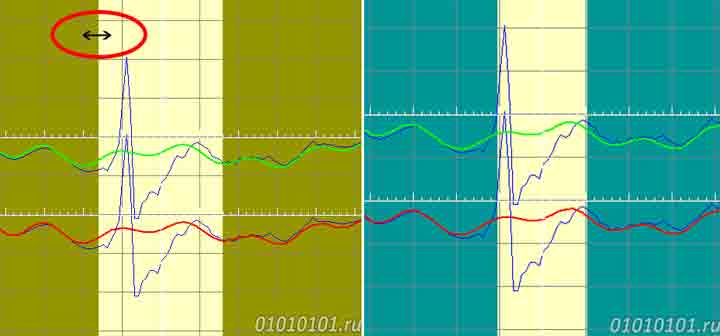
Для большей точности соответствия скорректированного и оригинального сигналов в Wave Corrector предусмотрена возможность ручного регулирования коррекции щелчка. Корректор производит устранение щелчков, основываясь на своём собственном алгоритме. Мы же можем вручную отрегулировать положение и ширину жёлтой области, в которой происходит коррекция, таким образом возможно делая более точной огибающую скорректированного сигнала.
Перемещаемся любым способом (например, кликнув по Списку коррекций) на произведённую коррекцию щелчка и нацеливаемся на край подсвеченной жёлтым области, курсор принимает форму двунаправленной стрелки. Теперь, удерживая нажатой левую кнопку мыши, можно изменять ширину жёлтой области для уменьшения влияния исправления на огибающую, не содержащую щелчка непосредственно.
Как видим, в режиме подстройки коррекции цвет фона меняется на сине-зелёный. А в правом верхнем углу появляется чек-бокс подтверждения или отмены операции дополнительного регулирования:
Для подтверждения изменений кликаем кнопку Apply.
Всех вышеописанных операций вполне хватит для ознакомления с техникой реставрирования оцифрованных аудиозаписей – удалением шума магнитной ленты и щелчков винила.
А в большинстве случаев стреднестатистическому пользователю будет достаточно результатов, полученных с помощью Wave Corrector – несложной, но многофункциональной программы.
Удачной реставрации!
Автор: Алексей Касьянов
Телевизоры Sony Bravia 6 OLED гарантируют превосходное качество изображения, предлагают четыре разъема HDMI 2.1 и…
На выставке IFA 2026 компания Hisense представила технологию Field Sequential Display (FSD) — новую технологию…
В 2026 году Samsung фокусируется не только на увеличении яркости и расширении возможностей искусственного интеллекта.…
Телевизор TCL C7L SQD-Mini LED выходит в популярных размерах 55 и 65 дюймов. Это преемник…
Телевизоры Philips OLED811 из среднего ценового сегмента обещают в 2026 году превосходное качество изображения. Модели…
Усовершенствованные версии квантовых точек Nanosys также используются в высококачественных телевизорах TCL SQD-Mini LED и более…
This website uses cookies.