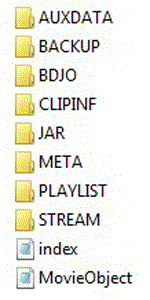
Формат Blu-ray использует MPEG-2TS (Транспортный Поток), используемый в цифровом вещании, как тип потока для записи. Полученные данные MPEG-2TS записываются на диск в виде папки BDMV – фрагмента AV потока. Структура папок Blu-ray (а следовательно, и структура самого диска Blu-ray диска) показана на рисунке и описана ниже.
MovieObject.bdmv – файл, описывающий непосредственно объекты фильма.
AUXDATA – вспомогательная папка, содержащая файлы типа sound.bdmv (нужен для описания звуковых потоков при выполнении графических интерактивных функций) и ***.otf (файл шрифта для отображения плейлистов).
BACKUP – папка для хранения резервных копий файлов корневого каталога.
BDJO – папка для хранения объектов интерактивного меню, созданного на JAVA.
CLIPINF – папка для хранения таблиц, содержащих позиции клипов, соответствующих времени воспроизведения, затребованному пользователем для каждого фрагмента. Клип представляет собой файл потока (.m2ts) совместно с информацией о нём (.clpi).
JAR – вспомогательная папка JAVA меню для хранения мидлетов, изображений, тегов и т.д. Если диск не содержит меню, то папок BDJO и JAR не будет в корневом каталоге.
META – папка метаданных.
PLAYLIST – папка для хранения множества файлов плейлистов (списков воспроизведения). Каждый плейлист включает в себя элемент списка и подэлемент списка (PlayItem и SubPlayItem соответственно). Они нужны для запоминания интервалов времени, в течение которых воспроизводится тот или иной клип, задаваемых началом (IN-time) и концом (OUT-time) определённого фрагмента.
STREAM – можно сказать «главная» папка, в которой находятся файлы фрагментов видео (.m2ts).
Кроме того, диск содержит папку CERTIFICATE для хранения сертификатов JAVA, в случае если имеются цифровые подписи соответствующих элементов.
Для того чтобы записать видео на BD диск, файлы должны быть скомпонованы именно в такую структуру. Ручная компоновка – занятие утомительное и скорее бессмысленное. Проще всего это сделать с помощью, например, бесплатной программы Freemake Video Converter.
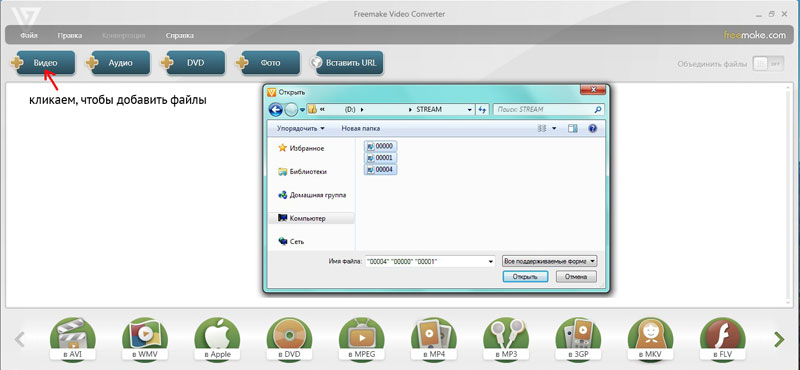
Итак, запускаем Freemake и кликаем на кнопке +Видео, чтобы добавить файлы из папки STREAM SD-карты. Это файлы с расширением .mts. Выделяем их в диалоговом окне и кликаем Открыть.
Когда файлы добавлены в проект, нужно определиться, какие из них пойдут отдельными заголовками, какие стоит объединить. От этого зависит размер меню BD диска – то ли оно растянется на несколько страниц, что может затруднить навигацию, а может, уместится и на одной. В нашем случае 3 файла дадут меню из 3-х пунктов, очень годится. Если есть желание, можно немного порезать клипы, как описывалось в статье Плата видеозахвата по захвату видео.
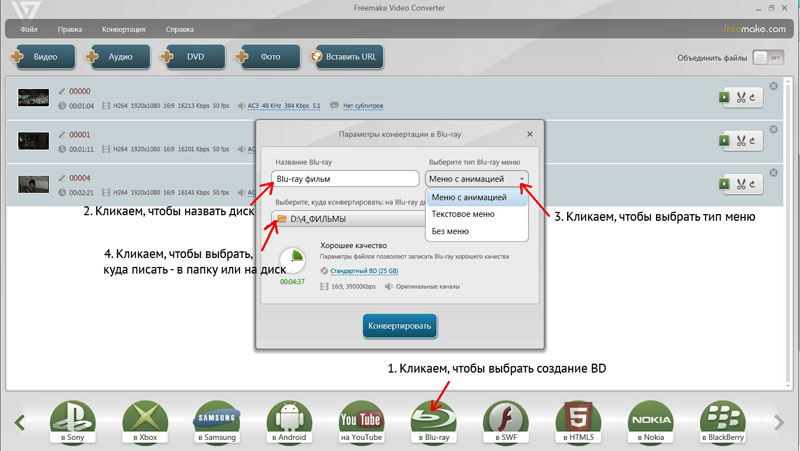
Следующий шаг – находим внизу зелёную кнопку с надписью Blu-ray и кликаем по ней, чтобы открылось диалоговое окно выбора названия диска, способа создания (диск или образ), пути сохранения образа и типа меню. В этом окне в поле Название Blu-ray введите желаемое название, выберите тип меню – например, с анимацией. Затем надо указать, куда будем конвертировать. Как уже отмечено выше, лучше создать либо образ диска (.iso), либо структуру папок для BD (BDMV и CERTIFICATE). Выберем последний вариант, чтобы сравнить файлы, созданные программой, с теми, что должны быть по определению. И теперь можно нажать большую кнопку Конвертировать.
Спустя некоторое время (насколько оно «некоторое», зависит от производительности вашего компьютера для монтажа) программа отрапортует об окончании конвертации, жмём ОК и закрываем Freemake Video Converter. Программа может также и записать диск. Но всё же советую вначале сконвертировать файлы в папки BDMV и CERTIFICATE или в образ BD диска, а потом записать их специализированной программой для прожига. Неплохой вариант – бесплатная ImgBurn. Так будет надёжнее с точки зрения сохранности и результатов своего труда и болванок BD.
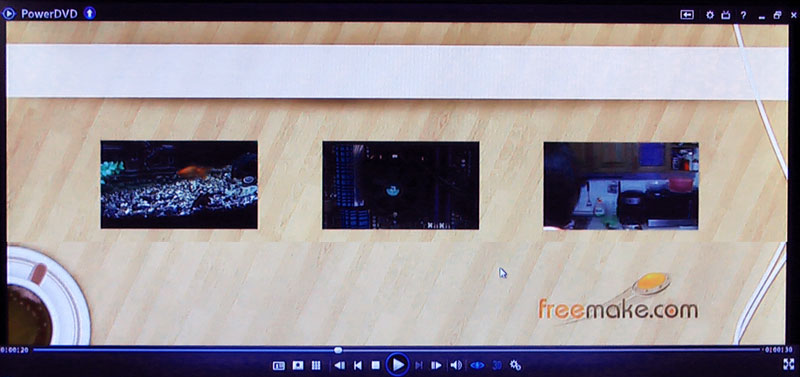
Если теперь открыть директорию, куда мы конвертировали наше видео, то можно увидеть там полный набор папок и файлов, описанный ранее в статье. Перед тем как начать запись BD диска, можно убедиться, что всё подготовлено правильно, и созданная структура легко воспроизводится на программном проигрывателе Blu-ray дисков. Примерно так будет выглядеть созданное нами для выбранных файлов .mts Топ-меню в CyberLink Power DVD 13
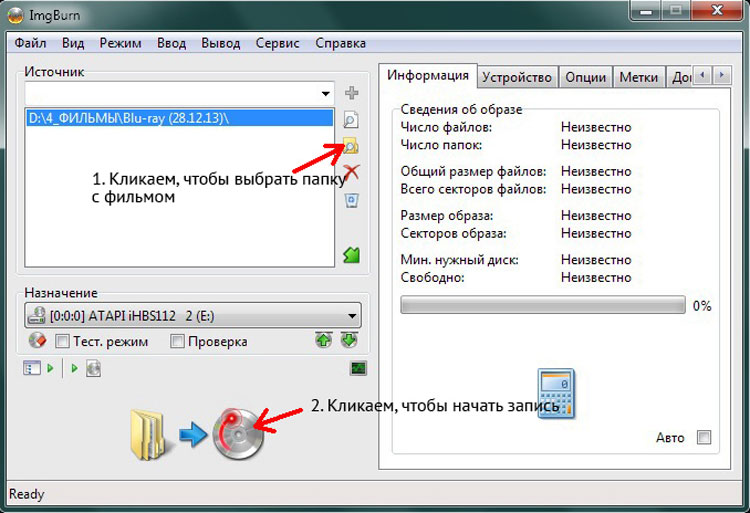
Следующим шагом вставляем чистую болванку BD-R или BD-RE (необязательно чистую) в трей BD дисковода и запускаем программу ImgBurn. Выбираем Записать файлы/папки на диск и в открывшемся окне выбираем директорию с нашим сконвертированным фильмом.
После выбора папки станет доступной кнопка записи папки на диск, кликаем по ней, программа проверит правильность выбора файловой системы (для Blu-ray это UDF 2.50, не ниже), предложит метку тома (соглашаемся или вводим свою), затем кликаем ОК и процесс записи стартует немедленно. Кстати, если папку CERTIFICATE убрать из директории с фильмом, ImgBurn сама предложит создать её. Операции по окончании записи, думаю, всем хорошо известны и нет смысла тратить информационное пространство на тысячи раз описанные подробности. Еще раз отмечу, что из программных плееров хорошо справляется с JAVA-меню лишь CyberLink PowerDVD 13. Программа платная, но если нет стационарного Blu-ray проигрывателя, то её стоит приобрести.
Приятного просмотра!
Автор: Алексей Касьянов
Телевизоры Sony Bravia 6 OLED гарантируют превосходное качество изображения, предлагают четыре разъема HDMI 2.1 и…
На выставке IFA 2026 компания Hisense представила технологию Field Sequential Display (FSD) — новую технологию…
В 2026 году Samsung фокусируется не только на увеличении яркости и расширении возможностей искусственного интеллекта.…
Телевизор TCL C7L SQD-Mini LED выходит в популярных размерах 55 и 65 дюймов. Это преемник…
Телевизоры Philips OLED811 из среднего ценового сегмента обещают в 2026 году превосходное качество изображения. Модели…
Усовершенствованные версии квантовых точек Nanosys также используются в высококачественных телевизорах TCL SQD-Mini LED и более…
This website uses cookies.