Итак, имеем карту SD с содержащимися на ней файлами клипов отснятого видео. В цифровой видеокамере они находятся в папке PRIVATE/BDMV/STREAM, имеют название в виде n-значного порядкового номера и расширение mts. В случае затруднений с поиском берём за ориентир наибольший размер в мегабайтах. Файлы клипов записаны в формате AVCHD (улучшенный видеокодек высокой чёткости). В этом формате используется видео в контейнере TS (Транспортный Поток) и аудиокодек AC3. Видео имеет разрешение 1920х1080 с различным битрейтом (обычно в камерах предлагается 3 варианта); для экономии места на карте памяти может использоваться разрешение 1440х1080 с пикселями прямоугольной формы, в этом случае при просмотре оно растянется по высоте до Full HD.
Для просмотра файлов AVCHD на компьютере подойдёт любой программный плейер со встроенным декодером AVCHD. Это может быть и Media Player Classic Home Cinema, и VLC и The KMPlayer. Выбор огромный и даже если в плейере нет декодера AVCHD, используйте внешний (например, CoreAVC). Кроме того, начиная с Windows 7, поддержка AVCHD регламентирована в проигрывателе Windows Media Player. Чтобы смотреть видео без «фризов» или «слайд-шоу», компьютер для видеомонтажа должен быть достаточной мощности (Celeron многолетней давности точно не справится).
С просмотром на компьютере проблем нет. А как посмотреть видео на телевизоре? Тоже ничего сложного: подключаем камеру в аналоговом или цифровом режиме, в зависимости от того, какой вход есть у телевизора. Понятно, что у кинескопных телевизоров разъём HDMI найти не удастся, а есть чаще всего только простой композитный вход (тюльпан). Ещё лучше, если у телевизора есть слот для SD карт. Процесс просмотра максимально упростится, поскольку не нужно выполнять никаких проводных соединений.
Но сегодня нас больше интересует не способ просмотра, а вопрос сохранения отснятого видео с возможностью последующего просмотра на телевизоре. Не архивации файлов mts на жёстком или на оптическом диске, а именно сохранения видео, как фильма. Здесь возможны несколько вариантов, зависящие от того, какой записывающий привод есть у вас в компьютере, и от того, какой плейер для чтения используется. Эти варианты сведены в таблицу:
Возможные типы дисков с записанным фильмом
|
Тип привода →
|
Blu-ray
|
DVD
|
|
Тип плейера ↓
|
||
|
Blu-ray
|
Blu-ray диск
|
AVCHD DVD
|
|
DVD
|
DVD
|
DVD
|
Как видно из таблицы, если у вас есть и Blu-ray привод в компьютере, и Blu-ray проигрыватель, то можно записать полноценный HD фильм на Blu-ray диск. В остальных случаях придётся идти на компромисс. Процесс записи обычного DVD диска рассматривать не будем, нас интересует создание AVCHD фильма, т.е. HD фильма, записанного на обычную болванку DVD, но имеющего структуру файлов BD диска. Сразу оговорюсь, для просмотра таких дисков потребуется BD-проигрыватель, обычный DVD-проигрыватель не подойдёт, поскольку он не умеет воспроизводить видео с шириной кадра большей, чем 720 пикселей.
Плейер AVCHD должен уметь читать видео с шириной кадра 1920 пикселей, и никакой перепрошивкой DVD проигрывателя этого не добиться. Почему не «переоборудоваться» сразу и не купить себе BD-привод? Во-первых, это затратный апгрейд, и если сам компьютер недостаточно производителен, то для работы с HD-видео придётся апгрейдить и его, всё это выльется в кругленькую сумму… Во-вторых, BD-диски по-прежнему недёшевы, если не брать во внимание LTH диски, изготавливаемые из материалов и на оборудовании для DVD дисков и не всегда распознаваемые бытовыми проигрывателями. Поэтому приобретение BD плейера стоимостью порядка 3500 – это приемлемый компромисс для просмотра созданных вами AVCHD дисков.
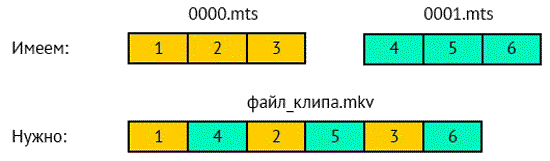
AVCHD диск имеет ту же структуру папок, что и Blu-ray диск, и содержит две основные папки BDMV и CERTIFICATE. Но просто создать их, поместить в папку STREAM ваши файлы mts и записать на DVD болванку будет недостаточно, нужны ещё файлы index.bdmv и MovieObject.bdmv, которые вручную создать сложно. Для того чтобы получить «правильные» папки BDMV и CERTIFICATE, воспользуемся бесплатной программой tsMuxer. Конечно, в ней не очень удобно клеить фрагменты, но для этого есть бесплатная программа Freemake Video Converter. Как с её помощью отредактировать клип, описано в материале по захвату видео . Дополнительно отмечу, что этим редактором можно осуществить и нелинейный монтаж, т.е. расположить фрагменты в иной хронологической последовательности, чем отснято на карте SD. Предположим, что имеем два клипа 0000.mts и 0001.mts со сценами 1, 2, 3 и 4, 5, 6 соответственно, а требуется получить файл с расположением сцен 1, 4, 2, 5, 3, 6, как показано на рисунке:
Для этого открываем Freemake и добавляем в окно файл 0000.mts. Обрезаем его, чтобы осталась сцена 1. Затем добавляем в окно файл 0001.mts и обрезаем его, чтобы осталась сцена 4. Затем снова добавляем 0000 и обрезаем, чтобы осталась сцена 2. Ещё раз добавляем 0001, обрезаем сцену 5 и т.д. В результате в окне останутся 6 обрезанных фрагментов файлов 000 и 0001. Ставим переключатель «Объединить файлы» в положение “On”. Вывести непосредственно в файл mts не получится, поэтому выбираем контейнер MKV и запускаем конвертацию, указав требуемое название файла. Если же нужно просто сделать фильм на основе имеющихся файлов mts, Freemake Video Converter не используем.
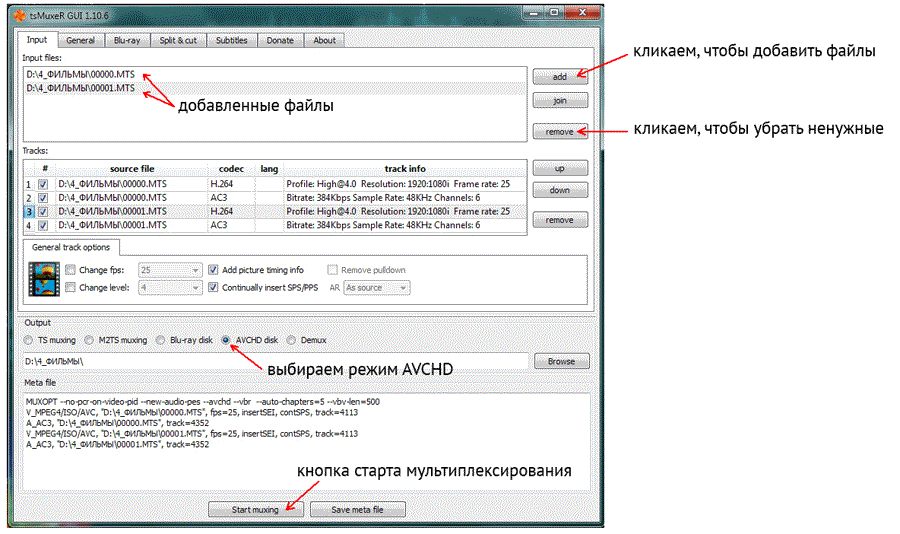
Следующий этап – открываем программу tsMuxer и добавляем туда или файлы mts с карты или файл нашего конвертированного фильма в контейнере MKV. Причём, чтобы избежать рассинхронизации звука с видео, файлы mts лучше добавлять как отдельные клипы с помощью кнопки “add”, а не с помощью кнопки “join”, когда муксер собирает все файлы в один.
Указываем в разделе Output, что собирать будем AVCHD диск. Когда добавлены все файлы, кликаем “Start muxing”, не забыв указать, куда сохранять папки. В итоге получаем папки BDMV и CERTIFICATE с корректной структурой данных.
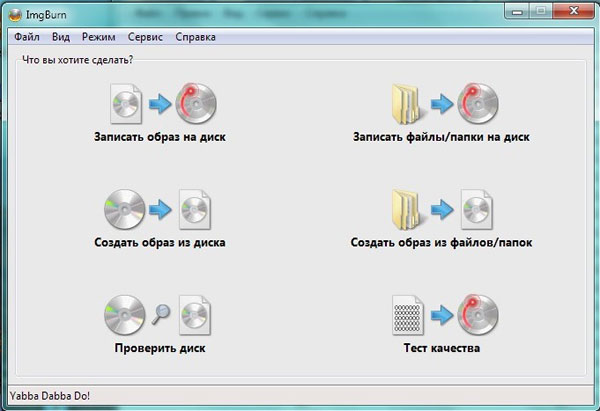
Для записи диска кликаем «Записать файлы/папки на диск», указываем созданные нами папки и кликаем «Записать». По желанию можно указать, проверять или нет записанные данные. После этого диск можно доставать из привода и поместить в DVD-AVCHD проигрыватель. Приятного просмотра!
Автор: Алексей Касьянов
Телевизоры Sony Bravia 6 OLED гарантируют превосходное качество изображения, предлагают четыре разъема HDMI 2.1 и…
На выставке IFA 2026 компания Hisense представила технологию Field Sequential Display (FSD) — новую технологию…
В 2026 году Samsung фокусируется не только на увеличении яркости и расширении возможностей искусственного интеллекта.…
Телевизор TCL C7L SQD-Mini LED выходит в популярных размерах 55 и 65 дюймов. Это преемник…
Телевизоры Philips OLED811 из среднего ценового сегмента обещают в 2026 году превосходное качество изображения. Модели…
Усовершенствованные версии квантовых точек Nanosys также используются в высококачественных телевизорах TCL SQD-Mini LED и более…
This website uses cookies.