Пожалуй, самый используемый инструмент для редактирования видео – обрезка. Снимаете себя без оператора – удаляете начало и конец, где происходит включение и выключение камеры. На камеру попал ненужный момент – вырезаете его. Сняли ролик для instagram – обрезаете до 1 минуты. Потребность в обрезке записи может возникнуть в любой момент, поэтому хочется всегда иметь под рукой инструмент для редактирования. В этой статье мы расскажем, как обрезать видео.
Первый способ – использовать онлайн сервисы для редактирования видео. Конечно, этот вариант имеет место быть, но у него много недостатков. Во-первых – никакой безопасности личных данных. Загружая файлы на сервер, вы не можете быть уверены, что эти записи не увидит кто-нибудь другой.
Когда нужно обрезать видео из интернета – ничего страшного не произойдет, но вряд ли вы захотите делиться с другими своими личными. Во-вторых – ограничения. Практически все онлайн-сервисы имеют ограничения по формату и размеру файла, поэтому вырезать момент из фильма у вас вряд ли получится. В-третьих – нет удобства.
В большинстве случаев вы должны ввести точное время, на котором нужно обрезать видео. Подвигать ползунки и посмотреть на результат не получится. Вывод: способ хорош, если нужно быстро обрезать какой-то очень короткий ролик, скачанный из интернета.
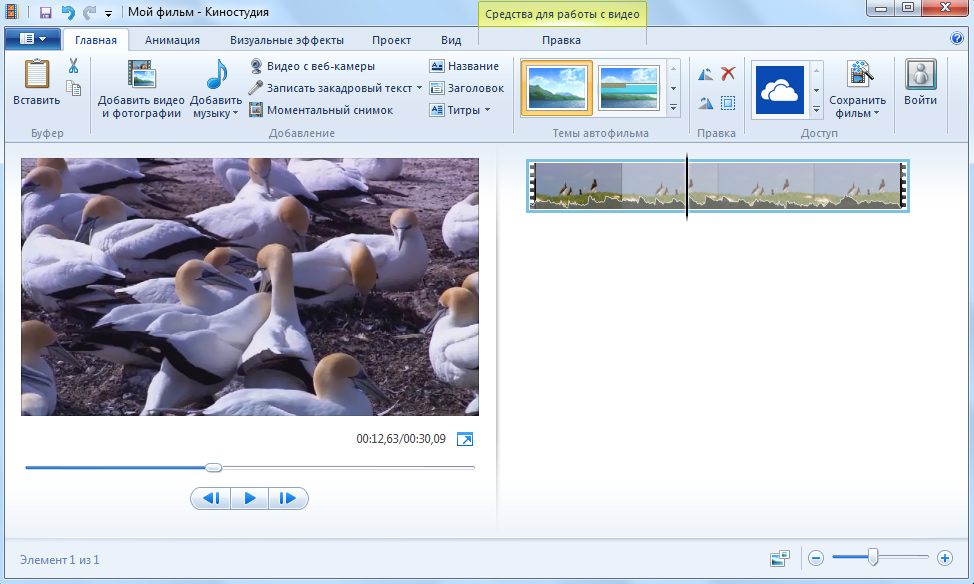
Если у вас на компьютере установлена программа Windows Movie Maker, то для обрезки видео можно воспользоваться ею. В данном случае, конечно, все ваши личные фотографии и записи останутся на компьютере, а размер загружаемого файла не будет ограничен. Чтобы обрезать видео в Movie Maker, следуйте инструкции:
1. Добавьте файл в программу, нажав кнопку “Добавить видео и фотографии”;
2. Справа на таймлайне кликаем туда, где необходимо сделать разрыв;
3. Переходим в появившуюся вверху вкладку “Средства работы с видео” – ”Правка”. Нажимаем “Разделить”;
4. Выделяем отделенный фрагмент, кликнув по нему. Переходим во вкладку “Главная” и нажимаем на кнопку “Удалить” (Красный крестик).
Повторяем эти шаги для других участков, которые необходимо обрезать, и сохраняем получившийся результат. Для этого нажимаем во вкладке “Главная” кнопку “Сохранить фильм” и выбираем необходимые параметры.
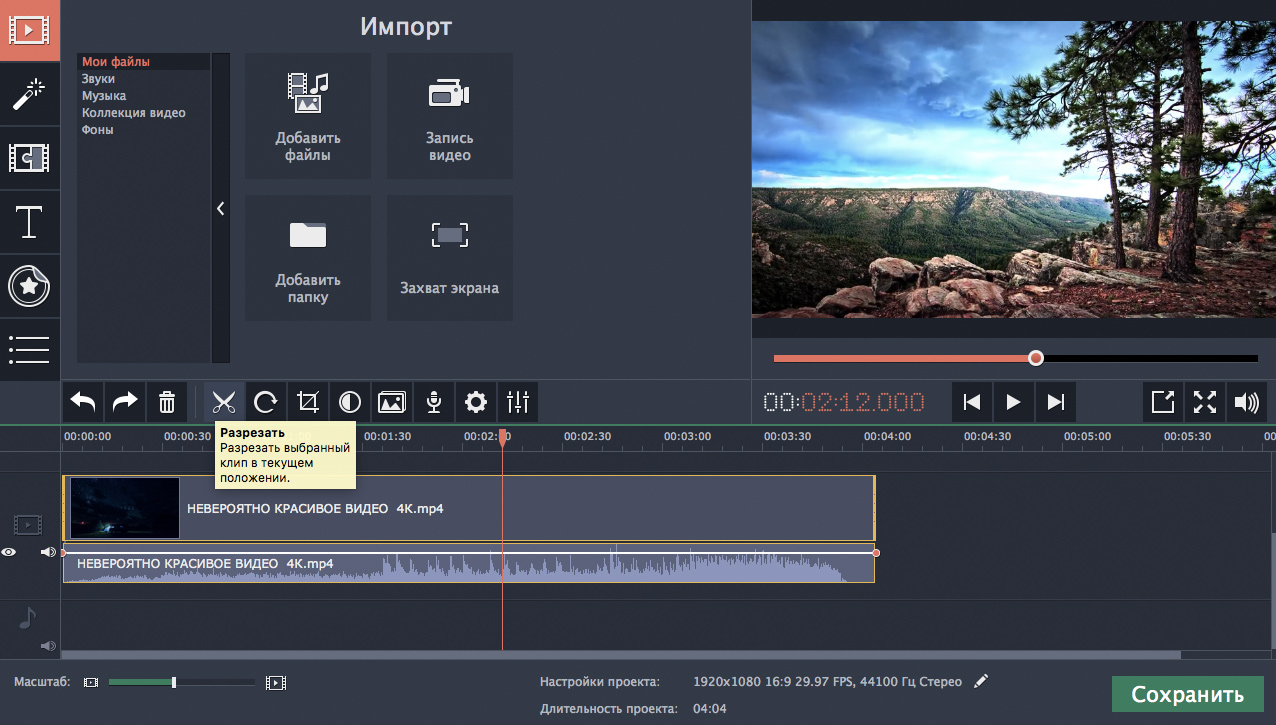
И последний в этой статье способ – использовать программу Movavi видеоредактор. Чтобы произвести обрезку видео в Movavi Видеоредакторе:
1. Скачайте и запустите программу.
2. Нажмите кнопку “Добавить файлы” и выберите клип на компьютере. Также можно просто перетащить ролик на таймлайн в нижней части рабочего окна;
3. Перетащите ползунок в место, где необходимо сделать разрыв;
4. Прямо над таймлайном располагается панель инструментов. Нажмите кнопку “Разрыв” (ножницы), видео будет разделено на 2 части;
5. Выделите ненужную часть и на панели инструментов выберите “Удалить”.
Так же, как и в Movie Maker, повторяем шаги несколько раз, если необходимо вырезать несколько фрагментов. После этого нажимаем кнопку “Сохранить”, указываем все настройки и нажимаем “Старт”.
Windows Movie Maker и Movavi Видеоредактор – это не только программы для обрезки видео, но и полноценные инструменты для монтажа. Первое отличие между программами заключается в том, что Movie Maker больше нельзя скачать с официального сайта, соответственно прекращена его поддержка компанией.
Скачивая программу со сторонних сайтов, вы подвергаете свой компьютер риску подхватить вирусное ПО, поэтому мы не рекомендуем это делать. Movavi Видеоредактор постоянно обновляется, появляются новые эффекты, переходы, шрифты, стикеры, повышается производительность. Поддержка большинства современных форматов, в том числе 4K, также является неоспоримым преимуществом этого приложения.
Можно долго перечислять функции, которых нет в Windows Movie Maker и есть в Movavi видеоредакторе (Стабилизация, автокоррекция, стикеры…). Однако это не имеет смысла, ведь, как мы сказали ранее, Movie Maker больше не обновляется, а следовательно с каждым разом смысл монтировать на нем видео все больше теряется.
*В статье говорилось о программе Movie Maker версии 2.6 (windows 7 и 8). Для windows 10 Microsoft создала новую версию Movie Maker, однако, как отмечают практически все пользователи в отзывах, программа не работает стабильно и постоянно “вылетает”. Поэтому рассматривать её в качестве видеоредактора мы настоятельно не рекомендуем. Процесс редактирования не сохраняется при таких “вылетах”.
Телевизоры Sony Bravia 6 OLED гарантируют превосходное качество изображения, предлагают четыре разъема HDMI 2.1 и…
На выставке IFA 2026 компания Hisense представила технологию Field Sequential Display (FSD) — новую технологию…
В 2026 году Samsung фокусируется не только на увеличении яркости и расширении возможностей искусственного интеллекта.…
Телевизор TCL C7L SQD-Mini LED выходит в популярных размерах 55 и 65 дюймов. Это преемник…
Телевизоры Philips OLED811 из среднего ценового сегмента обещают в 2026 году превосходное качество изображения. Модели…
Усовершенствованные версии квантовых точек Nanosys также используются в высококачественных телевизорах TCL SQD-Mini LED и более…
This website uses cookies.