Заголовки в трейлерах и плакатах фильма Дюнкерк просты и элегантны. Создать такой прозрачный текстовый спецэффект несложно в любом видеоредакторе. Здесь мы расскажем, как сделать прозрачные заголовки к видео в Premiere Pro. Давайте начнём и поймём, насколько это просто.
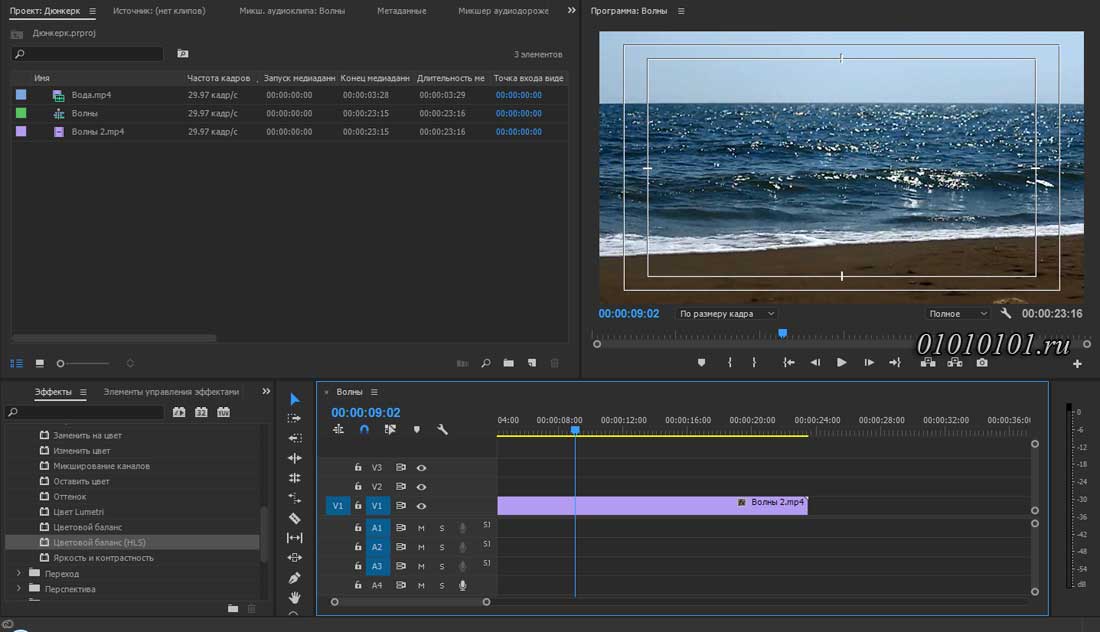
Использование кадров с морскими волнами создаёт точный эффект, но конечно, можно задействовать любые футажи, коих бесплатных бесчисленное множество на просторах инета. Ничто не мешает применить собственное видео для реализации дюнкерко-подобной идеи. Импортируем футаж в Premiere и помещаем на дорожку V1 созданного эпизода. Делаем это простым перетаскиванием – сначала видео на панель проекта из папки расположения, затем его с панели на линию времени.
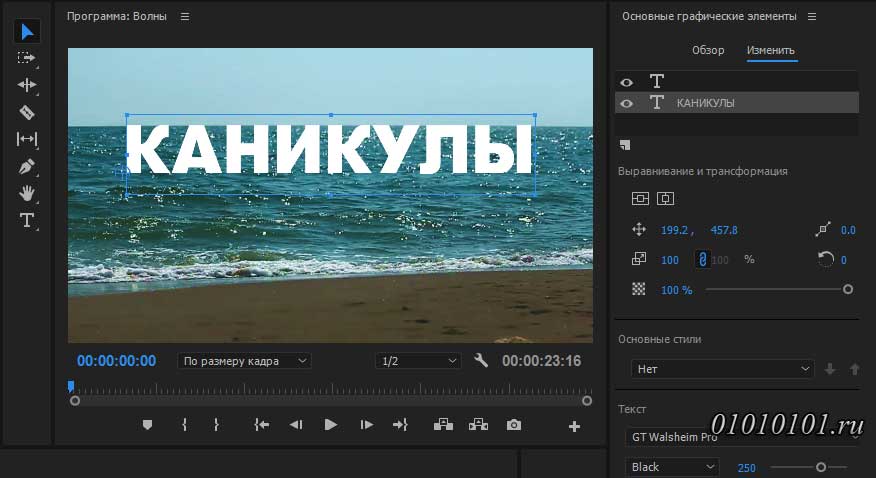
В совсем новом Premiere Pro, начиная с апреля, текстовые заголовки создаются с помощью инструмента Текст непосредственно в окне Программного монитора. В предыдущих версиях – как обычно, с помощью редактора заголовков. Переходим в рабочую среду Графика и добавляем нужную текстовую надпись. Помещаем прозрачный текст над областью кадра, которую требуется видеть. Но если нужно, чтобы определённая часть кадра отображалась в тексте, убедимся, что текст размещён поверх области, которую нужно видеть.
Отрегулируем шрифт (у нас – GT Walsheim), размер, толщину и т. д. в соответствии с предпочтениями.
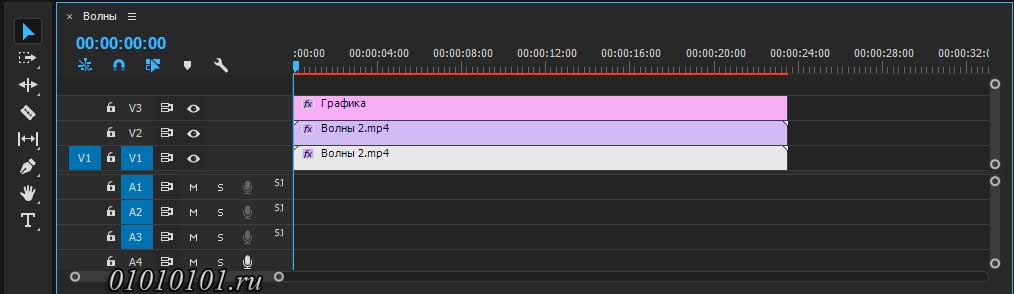
Возвращаемся в рабочую среду Редактирование, захватываем на шкале времени заголовок Графика и перемещаем его на V3. Увеличиваем длину Графики в соответствии с длиной клипа.
Дублируем слой видео V1 на дорожку V2. Это легко сделать, удерживая клавишу ALT и перетаскивая клип c V1 на V2.
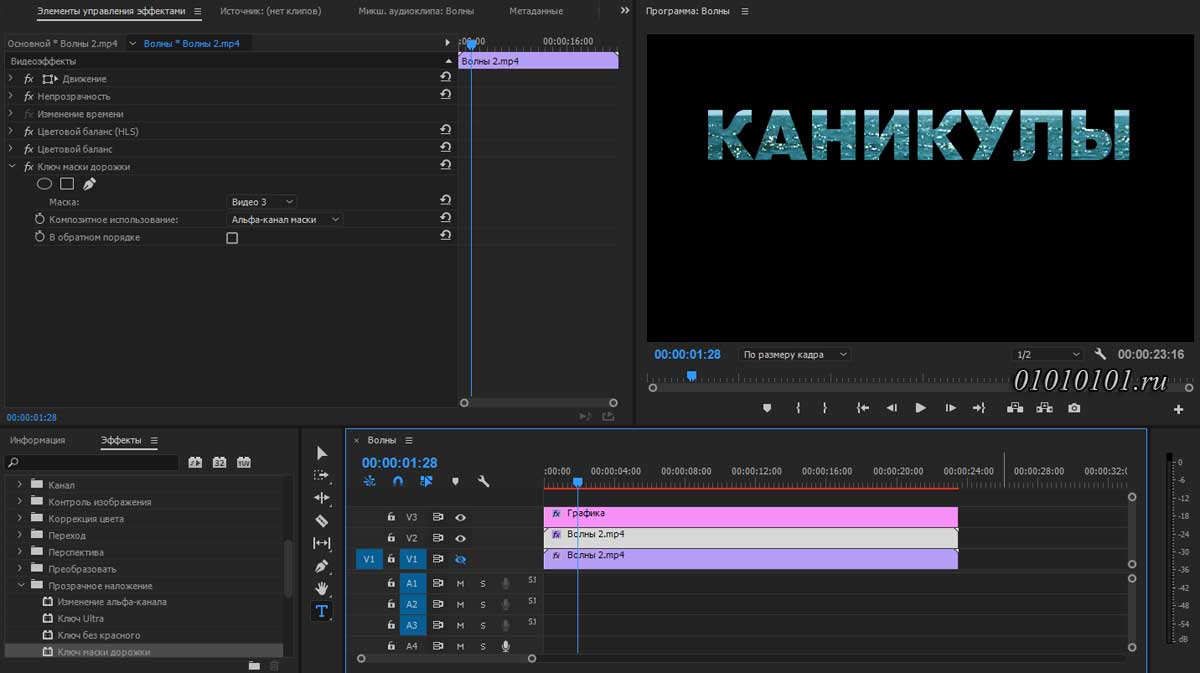
Переходим на панель Эффекты. Находим в списке Видеоэффекты группу Прозрачное наложение, а в ней – Ключ маски дорожки, захватываем и перетаскиваем его на V2.
Переходим на панель Элементы управления эффектами. Меняем значение в поле Маска с Нет на Видео 3. Если теперь отключить дорожку V1, то увидим наш текст на чёрном фоне.
Но отключением дорожки можно поуправлять, сделав его плавным, спустя определённое время. Также можно сократить длину клипа на V1 и добавить затухание до чёрного в течение секунды-двух. После этого текст будет видимым.
Текст можно отцентрировать, регулируя положение видеоклипа на V2. Это и будет соответствовать позиции самого заголовка. Само собой, если не отключён слой V1, то нужно точно так же менять и его положение.
Для полноты картины можно сделать небольшой «наезд» заголовия, изменяя масштаб, скажем, от 75% до 100%.
Вот такое заглавие получим в итоге. Теперь осталось только экспортировать в файл и использовать.
Телевизоры Sony Bravia 6 OLED гарантируют превосходное качество изображения, предлагают четыре разъема HDMI 2.1 и…
На выставке IFA 2026 компания Hisense представила технологию Field Sequential Display (FSD) — новую технологию…
В 2026 году Samsung фокусируется не только на увеличении яркости и расширении возможностей искусственного интеллекта.…
Телевизор TCL C7L SQD-Mini LED выходит в популярных размерах 55 и 65 дюймов. Это преемник…
Телевизоры Philips OLED811 из среднего ценового сегмента обещают в 2026 году превосходное качество изображения. Модели…
Усовершенствованные версии квантовых точек Nanosys также используются в высококачественных телевизорах TCL SQD-Mini LED и более…
This website uses cookies.