Как вариант, это когда вы смастерили свой фильм и хотите показать его друзьям прямо при встрече или отвезти родственникам в другой город. Если же у родственников имеется интернет, то есть возможность загрузить этот файл в сеть. Рипованый файл будет грузиться значительно быстрее, чем его оригинал. Риппинг может пригодится и для архивирования многочисленных семинаров и конференций. Главной изюминкой такого видео является звук, а видео нужно лишь для того, чтобы не различать по голосу того, кто читает доклад. Кроме того, существует множество документальных черно-белых хроник, видеоуроков и прочего документального «чтива», где не требуется особое качество.
На основании всего вышеперечисленного можно сделать вывод, что чаще всего риппинг нужен для создания архивов или чтобы можно было поделиться информацией с окружающими. В отличие от ремукса при риппинге исходные параметры файла меняются. Риппинг позволяет уменьшить объем файла в несколько раз. Если DVD-фильм размером в 4447МБ (4,36ГБ — DVD-5) уменьшить до 700МБ (больше чем 6 раз) методом сжатия, то на экране всплывет множество артефактов в виде квадратов, которые не только затруднят восприятие фильма, но и могут сделать просмотр невыносимым. При риппинге по факту изображение почти не потеряет своего качества, хотя в теории должно сильно потерять.
Размеры файла при риппинге
Идея риппинга появилась давно. Жесткие диски стоили дорого, и основным «хранилищем» были cd-диски и dvd-диски. Разработчики поставили себе цель, чтобы стандартный полуторачасовой фильм можно было поместить на 1 cd-диск или на 2 cd-диска. Соответственно объем такого рипа должен был составлять 700МБ или 1400МБ. Если фильм шел 2 часа, то рип делался размером 1100МБ и 2200МБ соответственно. Это просто общепринятые величины. На самом же деле рип может быть любого размера. Теперь попробуем сделать свой собственный рип с ДВД.
Для примера взят обычный DVD-фильм продолжительностью полтора часа. Рип с ДВД будем делать с помощью программы Auto Gordian Knot (сокращенно — AutoGK). Почему с помощью этой программы. Есть много других программ, делающих качественный рип. AutoGK — программа старенькая и давно проверенная. Еще надо учесть, что в этой статье совсем не упомянуто о выставлении битрейта и изменении разрешения кадра при риппинге. Auto Gordian Knot позволит это все выставить автоматически. Новичкам не придется подбирать эти значения вручную. Для тех, кто в этом разбирается, есть вариант ручного выставления параметров.
Программа является набором утилит, необходимых для конвертирования DVD (MPEG2) в видеофайлы avi. Этот помощник с графическим интерфейсом состоит из набора программ кодек XviD, AviSynth/AviSynth Filters, VirtualDubMod, VobSub, DGMPGDec. После обработки файла одной программой автоматически подключается следующая. Вся работа с программой будет выполнена за несколько коротких шагов.
Правда есть еще одна небольшая деталь. Если фильм длинный, то он будет состоять из нескольких файлов с расширением .vob. Если вы хотите, чтобы с помощью этой программы в конечном итоге фильм был выполнен одним файлом, то перед риппингом файлы следует склеить. Если кто не знает, как это сделать, то можно обратиться к статье Как соединить два видео. Сделать это лучше сразу, поскольку файлы в DVD имеют одинаковые параметры, а на выходе параметры файлов могут отличаться. Придется лишний раз конвертировать файлы, чтобы привести из «к общему знаменателю».
Открываем программу Auto Gordian Knot.
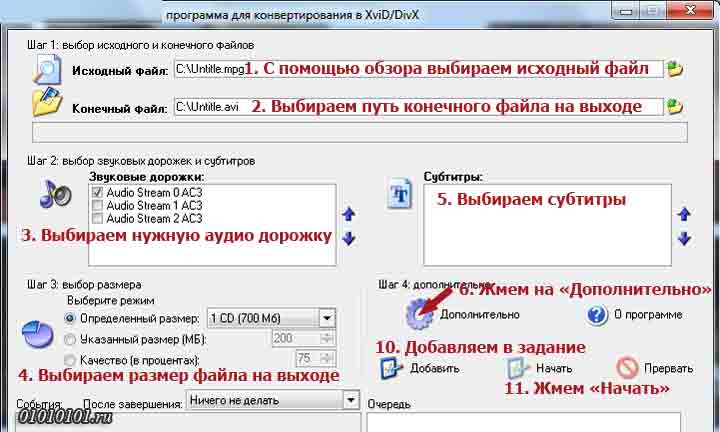
1. С помощью Обзор выбираем файл, с которого надо сделать рип.
2. Ниже выбираем путь для конечного файла.
3. Выбираем аудиофайл. Все зависит от того, сколько таких файлов в вашем фильме. Можно выбрать все аудиодорожки, а можно только одну нужную.
4. Выбираем размер файла на выходе. Это можно сделать тремя способами.
а) задать стандартный размер (700 или 1400МБ);
б) задать конечный размер самим, вписав в поле необходимое количество мегабайт;
в) обозначить качество выходного файла в процентах (не совсем удачный вариант).
Стоит предупредить, что конечный файл может немного отличаться от того значения, которое мы задали. Если идет речь о последующей записи файла на диск, то лучше задать значение немного меньше, чем предельный объем диска.
5. Есть возможность выбрать субтитры при условии, что эти субтитры заложены в фильме.
6. Жмем на кнопку Дополнительно. Откроется всплывающее окно.
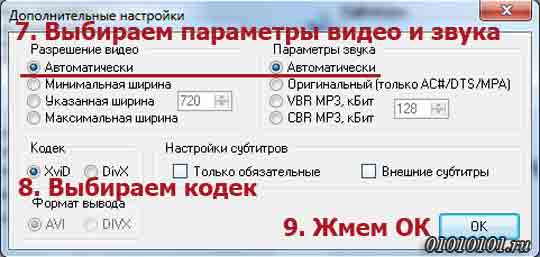
7. Выбираем разрешение видео и формат звука. Его можно выставить автоматически (рекомендуется) или задать вручную требуемое разрешение кадра и формат звука. Для опытных пользователей предлагается ознакомиться с расчетом битрейта для рипов и с таблицей расчета битрейта.
8. Выбираем тип кодека. Кодек xVid старее и более чаще используется, чем DivX.
9. Жмем OK.
10. Жмем на кнопку Добавить и добавляем файл в задание. Перед запуском процесса есть возможность добавить сразу несколько файлов. Программа будет их обрабатывать в той последовательности, в которой вы их добавили.
11. Жмем кнопку Начать.
У программы есть небольшой минус. Он заключается в том, что во время работы нет индикатора, который бы возвещал нам о том, какая часть работы выполнена и сколько приблизительно осталось до окончания работы. Плюсом программы является полный отчет о проделанной работе на нескольких протоколах. Текущее состояние программы AutoGK можно наблюдать в нижнем левом окошке. Там поминутно расписаны все процессы которые происходили. Полное время работы, за сколько делался рип с ДВД, тоже не следует засекать. Все будет запротоколировано. Из картинки видно, что полуторачасовой рип у меня был создан за 1 час и 11 минут. Это среднее время, поскольку не следует забывать о разных «мощностях» компьютеров.
Удачных рипов!
Автор: Александр Кравченко.
Если у Вас есть свой достойный сайт, то есть возможность добавить его на этот ресурс: Каталог manyweb.ru — добавить сайт
Телевизоры Sony Bravia 6 OLED гарантируют превосходное качество изображения, предлагают четыре разъема HDMI 2.1 и…
На выставке IFA 2026 компания Hisense представила технологию Field Sequential Display (FSD) — новую технологию…
В 2026 году Samsung фокусируется не только на увеличении яркости и расширении возможностей искусственного интеллекта.…
Телевизор TCL C7L SQD-Mini LED выходит в популярных размерах 55 и 65 дюймов. Это преемник…
Телевизоры Philips OLED811 из среднего ценового сегмента обещают в 2026 году превосходное качество изображения. Модели…
Усовершенствованные версии квантовых точек Nanosys также используются в высококачественных телевизорах TCL SQD-Mini LED и более…
This website uses cookies.