Что такое 3D видео, объяснять не нужно. Другое дело, как сделать 3Д видео самому из обычного видео… Существует программа, с помощью которой можно создать 3D видео абсолютно бесплатно, так как эта программа не требует никаких денежных вложений. Многие фильмы давно переведены в 3D режим. А что делать, если это ваше собственное видео, и вы собираетесь сделать свое домашнее 3Д видео? За помощью можно обратиться к программе Free 3D Video Maker, которая представляет собой 3D video Converter.
Free 3D Video Maker — бесплатная программа, превращающая ваше загруженное видео в видео с эффектом 3Д. Она не требует сложной установки и большого опыта работы с программами. Все, что требуется, это загрузить файл (или одновременно 2 файла) и получить преобразование из 2Д в 3Д. Есть вариант эксперимента за счет выбора разных режимов перед рендерингом. Инсталляционный файл весит чуть больше 18 Мб. Программа работает практически со всеми модификациями Windows.
К минусам в первую очередь стоит отнести то, что Free 3D Video Maker создает 3Д видео только из файлов с расширением .avi. Стало быть, если имеется файл с другим расширением, то его надо сначала конвертировать в AVI, а после делать из этого файла 3D video. Второй минус — в последнее время сайт-разработчик этой программы DVDvideoSoft com ru почему-то перестал предлагать скачивание этой программы.
Может это потому, что некоторые антивирусники ее блокируют. Если, к примеру, проверить инсталляцию этой программы на Avast, то он посчитает один из файлов .dll несущим слабую угрозу. Тем не менее, инсталляцию файла и дальнейшую работу программы Avast допускает — лично проверено. Качество полученного видео 3Д будет немного отличаться в худшую сторону, чем у 3D видео ПРО, но не забываем, что программа бесплатная.
В общем найдется, чем удивить ваших близких, предложив им свое собственное 3D видео посмотреть. Ну и не стоит забывать про 3D очки, которые нужны для просмотра 3D видео (как минимум). Для данного проекта идеальным вариантом принято считать анаглифные 3Д очки с голубой и красной линзами. Если перечисленные «степени устрашения» вас не останавливают, то перейдем к краткому руководству как сделать 3D из 2D. Собственно, опасений быть и не должно, поскольку вы получаете 3Д видео бесплатно.
Сразу оговоримся, что существует 2 способа. В первом случае в программу загружаются два одинаковых видео, выполненных одновременно с разных камер с небольшим временным сдвигом. Поскольку наличие такого видео — довольно редкий случай, то его мы рассматривать не будем.
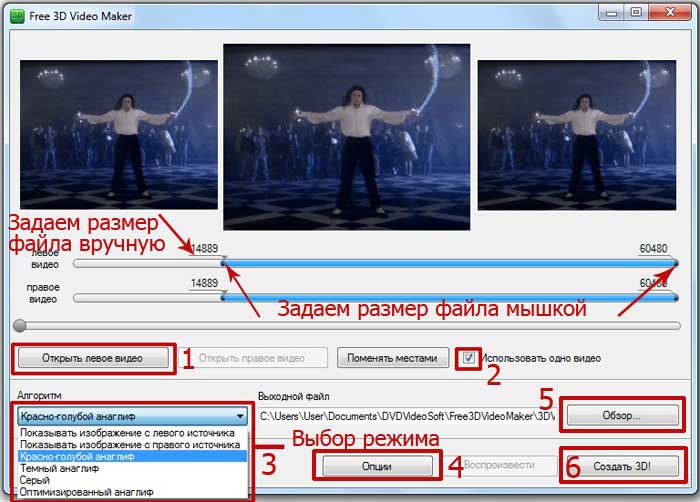
Второй случай создания 3 Д рассмотрим подробнее. Сначала загружаем левое видео через соответствующую кнопку, а после поле «Использовать одно видео» заполняем флажком. Перед нами 2 шкалы. Можно также создавать не целое видео 3Д, а только любой его отрезок.
Выбираем нужный отрезок. Теперь надо установить величину смещения между левым и правым видео. Обычно эта величина колеблется от 4-х до 7-ми. Но точного рецепта нет. Во всяком случае он мне не известен. Такая величина подбирается опытным путем на небольших отрезках видео.
Найдя нужный момент, надеваем анаглифные очки и начинаем задавать смещение вручную. Кликаем по цифре и меняем ее значение с помощью клавиатуры или стрелочек вверх / вниз. При этом смотрим на центральный экран и оцениваем конечный результат. Достигнув визуального эффекта 3D, жмем на клавиатуре кнопку Enter.
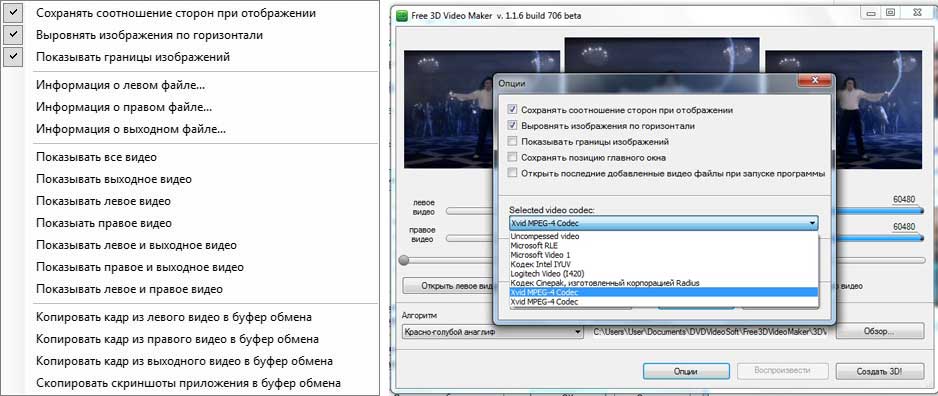
После этого выбираем в левом нижнем углу режим. В выпадающем списке их шесть, но как советуют разработчики, наиболее эффективными являются: «Оптимизированный анаглиф» и «Красно-голубой анаглиф». Управлять дополнительными настройками можно также, если кликнуть по экрану программы правой мышкой (левый рисунок). Чтобы выбрать кодек, надо нажать на кнопку «Опции» (правый рисунок).
В всплывающем окне появится выпадающий список с доступными кодеками. Желательно выбрать тот же кодек, что и в исходном файле. Поскольку это avi формат, то вероятней всего, нам надо будет выбрать Xvid MPEG-4 Codec. Закончив все настройки, выбираем папку вывода для создаваемого файла 3D. Для этого жмем на кнопку «Обзор». После выбора папки жмем на «Создать 3D» и ждем неопределенное время, пока не закончится компиляция. Все зависит от размера видео и мощности компьютера.
Получение 3Д видео из обычного в домашних условиях с помощью программы 3D видео Free 3D Video Maker – процесс довольно трудоемкий, но бесплатный и интересный. После проб и ошибок придет навык, что позволит создавать его быстрее. Перед тем как смотреть 3Д видео, не забываем надевать стерео очки. Удачных созданий 3D фильмов!
Телевизоры Sony Bravia 6 OLED гарантируют превосходное качество изображения, предлагают четыре разъема HDMI 2.1 и…
На выставке IFA 2026 компания Hisense представила технологию Field Sequential Display (FSD) — новую технологию…
В 2026 году Samsung фокусируется не только на увеличении яркости и расширении возможностей искусственного интеллекта.…
Телевизор TCL C7L SQD-Mini LED выходит в популярных размерах 55 и 65 дюймов. Это преемник…
Телевизоры Philips OLED811 из среднего ценового сегмента обещают в 2026 году превосходное качество изображения. Модели…
Усовершенствованные версии квантовых точек Nanosys также используются в высококачественных телевизорах TCL SQD-Mini LED и более…
This website uses cookies.