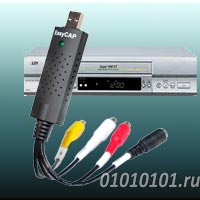
Основная же задача передать поток оцифрованных видеоданных на компьютер (в несжатом виде). Программа обработки видео при этом перекодирует полученный поток в нужный формат, для начала в сжатый без потерь. И уже потом, в нереальном масштабе времени, сжать файл до минимальных размеров с сохранением визуального качества.
Видеоадаптер EasierCap USB 2.0 может захватывать видео и аудио через USB интерфейс без звуковой карты, благодаря встроенному аудиоконтроллеру.
Устройство не требует внешнего источника питания. Поддерживает все основные телевизионные системы цветности и все форматы записи на оптические носители. Как все современные гаджеты способно выгружать захваченное видео на YouTube.
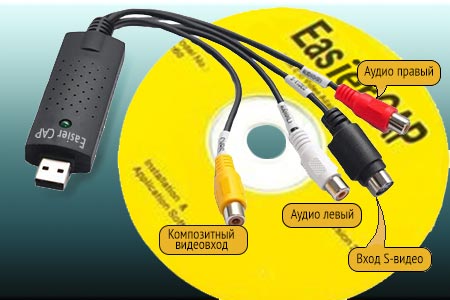
Входные разъёмы: RCA аудио и видео, S-видео. Выходной разъём – USB.
Поддерживает HD-видео. Характеристики видеопотока: для PAL 720х576 при 25кадров/с; для NTSC 720х480 при 30 кадров/с.
В комплект поставки входит CD с драйвером (Windows XP/Vista/7) и видеоредактором Ulead Studio. Драйвер, установленный для W7, работает и в 8-ке.
Оцифровщик собран на чипсете SMI2021 вкупе с GM7113.
Вначале устанавливаем драйвер и ПО. Подключаем тюльпаны к разъёмам девайса (если работаем с S-VHS, то видео подключаем к соответствующему разъёму), сам девайс подключаем к прямому порту USB, т.е. впаянному в материнскую плату (без удлинителей).
Запускаем программу-видеоредактор, которая и будет осуществлять захват. Здесь надо подчеркнуть, что сам адаптер только передаёт оцифрованные данные в компьютер, а формирование видеофайла осуществляется программой захвата. Поэтому в данном процессе многое зависит от настроек программы для соответствующего кодека, в т.ч. от доступности вам этих настроек. Если используется ffmpeg, то его настройки подробно описаны в статье о том как сделать BDRip.
Отсюда следует вывод о необходимости поэкспериментировать с захватом в разных программах. Помимо штатного ПО это может быть и VirtualDub, и даже проигрыватель Potplayer (у которого практически все настройки кодека при записи видео в доступе). Можно для начала захватывать видео в AVI без сжатия, следовательно, и без потерь. Размер файла получится неудобоваримым? Тогда используйте при захвате кодек сжатия без потерь Huffyuv, который допускает объём данных на входе до 38 МБ/с. А уже потом кодируйте видео в несколько проходов с помощью того же XMedia Recode.
Все коммутации осуществлены. Теперь нажимаем кнопку воспроизведения на видеоплеере, а в программе захвата – кнопку записи. Процесс оцифровки начался. Не стоит ожидать от старых VHS кассет с разложением изображения на 240 строк качества HD. Более того, многие видеоплееры (видеомагнитофоны) не имеют возможности регенерировать синхроимпульсы, поэтому изображение будет «выпадать», «дрожать», терять цветность и пр.
Это не связано с исправностью или неисправностью самого устройства видеозахвата Easier CAP.
Вам может не повезти с устройством в случае подпольного фейка, например, в том, что на плате может отсутствовать аудиоконтроллер. Тогда аудио с видеокассеты придётся заводить на звуковую карту компьютера. С рассинхроном в этом случае, возможно, придётся повозиться.
В большинстве же случаев это прекрасный вариант за небольшие деньги получить бесценный опыт оцифровки видео и настройки видеокодека.
Успехов!
Автор: Алексей Касьянов.
Телевизоры Sony Bravia 6 OLED гарантируют превосходное качество изображения, предлагают четыре разъема HDMI 2.1 и…
На выставке IFA 2026 компания Hisense представила технологию Field Sequential Display (FSD) — новую технологию…
В 2026 году Samsung фокусируется не только на увеличении яркости и расширении возможностей искусственного интеллекта.…
Телевизор TCL C7L SQD-Mini LED выходит в популярных размерах 55 и 65 дюймов. Это преемник…
Телевизоры Philips OLED811 из среднего ценового сегмента обещают в 2026 году превосходное качество изображения. Модели…
Усовершенствованные версии квантовых точек Nanosys также используются в высококачественных телевизорах TCL SQD-Mini LED и более…
This website uses cookies.