Суть метода заключается в фазовой инверсии одного из стереоканалов на 180° и дальнейшем суммировании двух каналов, т.е. сведении их в моно. Обычно голос локализован по центру стереобазы, поэтому можно предположить, что в обоих каналах находится одинаковая вокальная составляющая. Суммируя два канала, преобразованные противофазно, получим вычитание одинаковых сигналов из общего, в данном случае вокала.
Таким образом получаем из песни минусовку (задавку). Это в идеале. Но на практике многое зависит именно от качества поканального стереоразделения – чем более чётко локализован голос по центру, тем лучше вырезание. Из моносигнала, соответственно, таким методом вокал не удалить. Кстати, так же можно вырезать и определённый инструмент, если он локализован в центре стереопанорамы. Недостатком такого программного метода является сведение конечного результата в моносигнал. А плюсом – несомненно оперативность вырезания вокала и отсутствие необходимости обладания специальными навыками – исполнительскими или программистскими.
Много программ-аудиоредакторов имеют возможности для задавки вокала. Это и Adobe Audition, и WaveLab, и GoldWave, и Audacity и др. Мы, как всегда, рассматриваем бесплатные или недорогие варианты, ибо раз уж есть необходимость сделать минусовку на скорую руку, то нет смысла оплачивать дорогостоящий программный продукт.
GoldWave – редактор аудио с богатейшими возможностями и прекрасным интуитивно понятным интерфейсом. Эта программа полезна для минусовки по двум причинам: во-первых, имеет встроенные эффекты для управления вырезанием (задавкой) голоса, а во-вторых, позволяет работать с VST- и GW-плагинами. Само собой, GW здесь означает GoldWave, т.е. можно скачать плагины с сайта. Программа при своей универсальности недорогая, есть ещё прекрасная возможность оплатить лицензию на год, что значительно дешевле. А сколько минусовок можно за год наделать – и не сосчитать!..
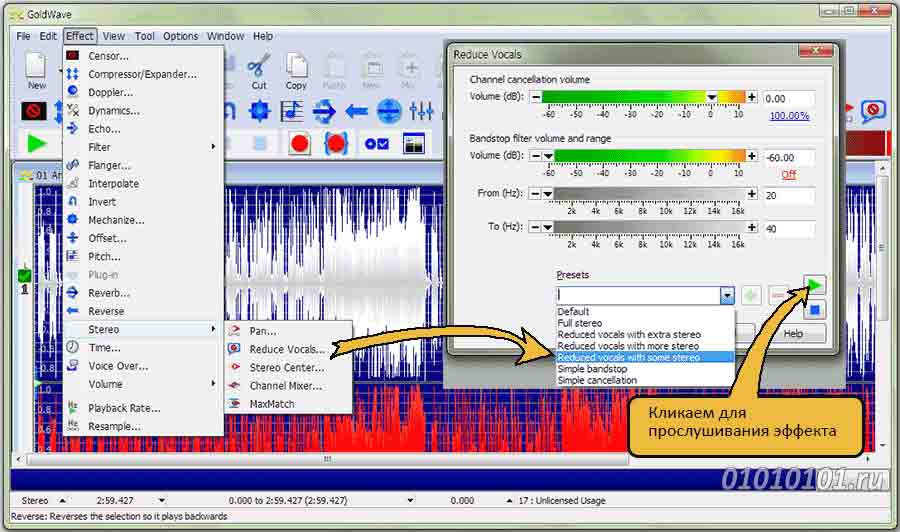
Итак, открываем окно программы (можно поэкспериментировать с бета-версией с офф. сайта), перетаскиваем в него файл с нужной нам песней. Поддерживаются практически все известные аудиоформаты, но лучше всего работать с несжатым WAV или сжатым без потерь FLAC. В строке меню кликаем на кнопке Effects (Эффекты) и выбираем в списке подменю Stereo (Стерео):
Эффект Reduce Vocals…
Начнём с эффекта Reduce Vocals (Уменьшить Вокал). Хотя его название напрямую связано с нашей задачей, результат воздействия обычно не доставляет должного удовлетворения. Всё же не упускайте возможности поиграть с пресетами – от простого вырезания голоса (Simple cancellation) до простого вырезания частот (Simple bandstop). Более точно задавка голоса регулируется граничными частотами – это слайдеры From (От) и To (До). Все регулировки можно осуществлять во время предварительного прослушивания, которое запускается кнопкой с зелёным треугольником (Preview Current Settings). Это очень удобная функция – не надо сразу вносить изменения в файл, а можно изменять положение слайдера и сразу слышать результат.
Эффект Stereo Center…
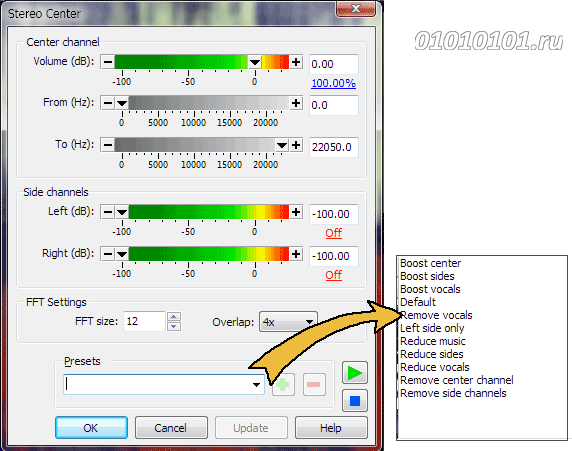
Из встроенных эффектов Стерео-центр удаляет вокал с наиболее приемлемым результатом.
Кликаем в подменю на Stereo Center и в открывшемся окне выбираем пресет Remove Vocals (Удалить Вокал):
Несколько слов о настройках FFT (Быстрого преобразования Фурье).
При увеличении размерности выборок, частоты обрабатываются с более высоким разрешением, которое помогает устранить металлическую окраску звука и другие механические звуковые искажения. При этом, как правило, возникает эхо. Обычно используют значения размера блока БПФ (FFT size) с 11 до 12, достигая наилучшего компромисса между искажениями и эхо.
Для сглаживания переходов от одного блока к другому необходимо, чтобы блоки перекрывались. Значение Overlap (Перекрытие) определяет, какая часть анализируемого блока перекрывается другим. Большой коэффициент делает переход между блоками плавным. Но также требует больше времени на обработку, так как перекрывающиеся образцы пересчитываются несколько раз. Низкое значение огрубляет переходы, но ускоряет процесс. Всё зависит от мощности вашей машины, оптимальная конфигурация которой описывалась в статье о выборе компьютера.
Включаем опять предпрослушивание и, если результат настроек устраивает, жмём ОК. Какое-то время уйдёт на обработку всего файла, после чего в меню File (Файл) выбираем Save As (Сохранить как) и сохраняем минусовку в нужное место, с нужным названием и в нужном формате. Поскольку работа по задавке вокала уже проделана и файл видоизменён значительно, толку от его сохранения в формате без потерь практически никакого – можно сохранить и в mp3.
Эффект Channel Mixer…
Микшер каналов делает именно то, что подразумевается в его названии – он смешивает каналы. Но он позволяет выбрать не только положительную часть канала для смешивания с другим, но и отрицательную. Таким образом можно так же задавить вокал, добавляя в каждый канал часть соседнего, перевёрнутого по фазе. Аналогично предыдущим эффектам выбираем пресет Cancel vocals (вырезать вокал) и слушаем, как вырезается голос. Вполне возможно, для каких-то песен более пригодным окажется именно этот эффект. В любом случае надо не лениться пробовать и пробовать.
Использование VST-плагинов
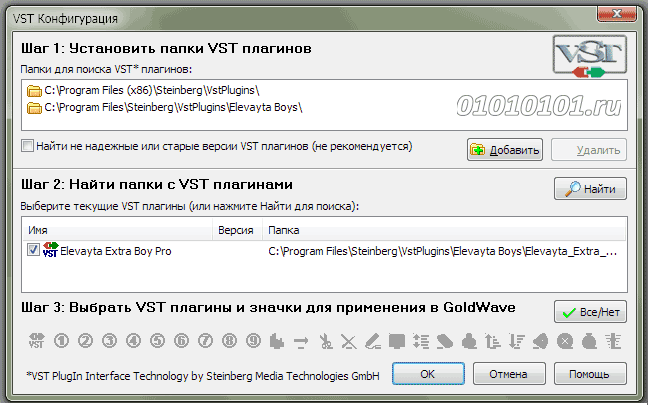
На примере набора VST-плагинов (формат Virtual Studio Technology) от Пола Харви Elevayta Extra Boy Pro посмотрим, как можно удалить вокал сторонними средствами в GoldWave. Чтобы это сделать, сначала нужно указать программе, где находится желаемый плагин. Для этого сначала скачиваем его с офф. сайта; полнофункциональный триал работоспособен 14 дней. Затем нажимаем меню Настройки →Плагины→Эффекты→GWVST … и в открывшемся окне указываем папку с плагинами:
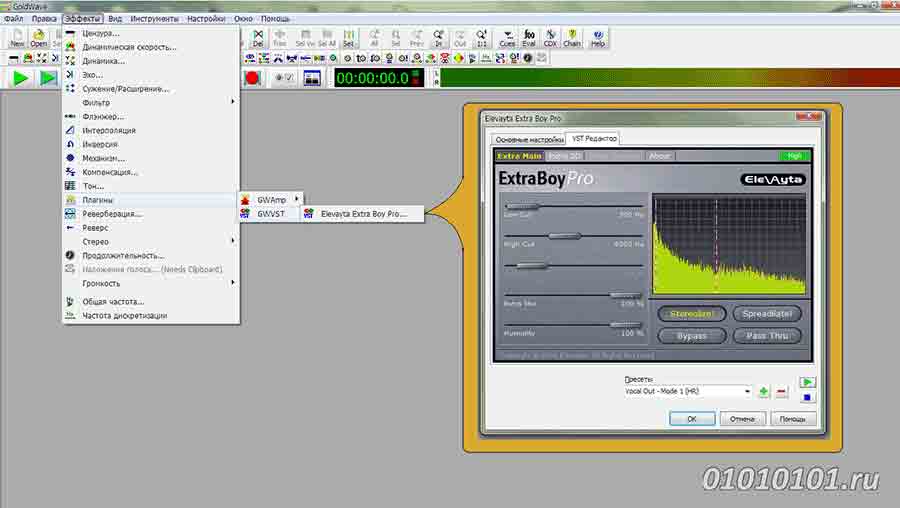
После этого указываем, что будем пользоваться Elevayta… и жмём ОК. Теперь опять идём в меню Эффекты и из подменю Плагины запускаем GWVST→Elevayta…
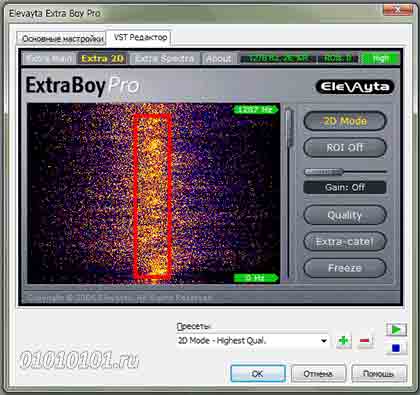
Перед нами открывается окно VST Редактора, в котором так же есть возможность выбора пресета, как в окнах встроенных в GoldWave эффектов. Интересующие нас пресеты содержат ключевые слова Vocal Out (Долой Вокал…, если по-нашему, по-бразильски) в различных режимах и с различным качеством преобразования (от Lowest до High) для выбора скорости обработки. Механизм выбора пресета и предпрослушивания такой же, как описан выше. Можно даже, ничего не трогая, оставить предустановленные положения слайдеров, и убедиться в более качественном удалении вокала. Так же точно после того, как определились с выбором пресета или настроек, жмём ОК, дожидаемся конца обработки и сохраняем полученный файл – заветную минусовку.
На рисунке в красном прямоугольнике находится вокальная составляющая аудиофайла. Если хотим таким способом хотим удалить голос или любой другой, поддающийся визуализации инструмент, то просто обводим его непосредственно в окне Extra 2D, прямоугольник становится чёрным и инструмент или голос исчезают из микса…
Этот бесплатный аудиоредактор также имеет встроенные возможности для того, чтобы сделать минусовку. Запускаем программу и перетаскиваем в окно нужный аудиофайл. После этого выбираем эффект Vocal Remover (Удалитель вокала):
Чтобы оценить действие инструмента, здесь уже потребуется нажать ОК и после этого воспроизвести преобразованный файл. Не самый впечатляющий результат, но для минусовки на скорую руку вполне подойдёт. Сохраняемся и используем полученный минус по назначению…
Успехов в минусовании!
Автор: Алексей Касьянов.
Телевизоры Sony Bravia 6 OLED гарантируют превосходное качество изображения, предлагают четыре разъема HDMI 2.1 и…
На выставке IFA 2026 компания Hisense представила технологию Field Sequential Display (FSD) — новую технологию…
В 2026 году Samsung фокусируется не только на увеличении яркости и расширении возможностей искусственного интеллекта.…
Телевизор TCL C7L SQD-Mini LED выходит в популярных размерах 55 и 65 дюймов. Это преемник…
Телевизоры Philips OLED811 из среднего ценового сегмента обещают в 2026 году превосходное качество изображения. Модели…
Усовершенствованные версии квантовых точек Nanosys также используются в высококачественных телевизорах TCL SQD-Mini LED и более…
This website uses cookies.