Это не единственный пример для чего может понадобиться такая операция. О том, как из FLAC вытащить трек, имея при этом файл CUE, мы недавно рассматривали в статье FLAC в MP3 с разбивкой на треки. С таким же успехом его можно было оставить в этом же формате и не конвертировать в MP3. Представим себе, что все файлы альбома объединены в один, а файл CUE отсутствует. Показанный метод позволяет обрезать и соединять файлы в любом заданном месте.
Для выполнения задачи выберем программу Audacity. Обрезать FLAC можно и многими другими программами, но чтобы из файла FLAC вырезать фрагмент Audacity подойдет как никогда. Кроме того, программа позволяет не только обрезать треки, но и тут же склеить их остатки. В частности мы вырезаем из файла начало, конец и фрагмент (несколько фрагментов) из середины, а на выходе получаем не несколько «кусков», а целый «обработанный» файл.
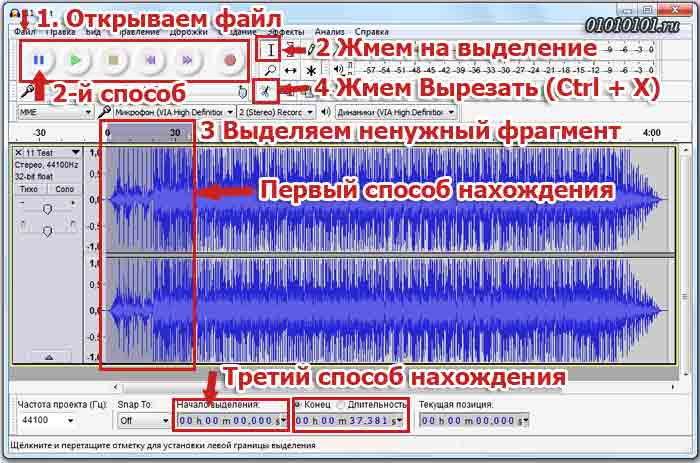
Открываем Audacity. В самом верху: Файл — Открыть. Выбираем из компьютера FLAC для экзекуции и жмем Открыть. Файл загрузится на тайм-линию. Выбираем кнопку Выделение (см. рис. ниже). Теперь мышкой надо навести на сам файл и выделить тот фрагмент, который должен быть удален. Есть еще пару способов выделения фрагмента. Можно включить плеер и на слух отметить ненужный фрагмент.
Внизу имеется счетчик (третий вариант выделения). Можно выставить начальные временные координаты и конечные. Пожалуй, это самый точный вариант, если знать их заранее. После выделения кнопка с ножницами (3) активируется, и останется только нажать на нее. Если вы случайно удалили не тот фрагмент, то Ctrl + Z вам в помощь. По крайней мере последняя операция точно будет возвращена.
После этого приступаем к поиску среднего ненужного фрагмента. Найдя его и выделив одним из трех способов, вновь используем кнопку обрезки. Ненужных фрагментов может быть как меньше, так и больше. Главное, что операция по их удалению всегда одинаковая. Удалив последний (конечный) фрагмент приступаем к конвертированию файла и его экспорту.
Жмем: Файл — Expoort Audio. Программа предложит выбрать папку для сохранения. Кроме указания папки, куда будет экспортирован файл, надо будет в этом же окне выбрать формат из выпадающего списка, в который будет сохранен файл на выходе. Глядя в выпадающий список, станет понятно, что таким способом можно не только из FLAC вырезать фрагмент, но и конвертировать его в другой файл. Выбираем .flac и жмем Сохранить.
Программа может выдать предупреждение в виде всплывающего окна о том, что .flac довольно редкий формат и не все плееры готовы его воспроизводить. В этом случае жмите на кнопку «А мне позарез как надо».
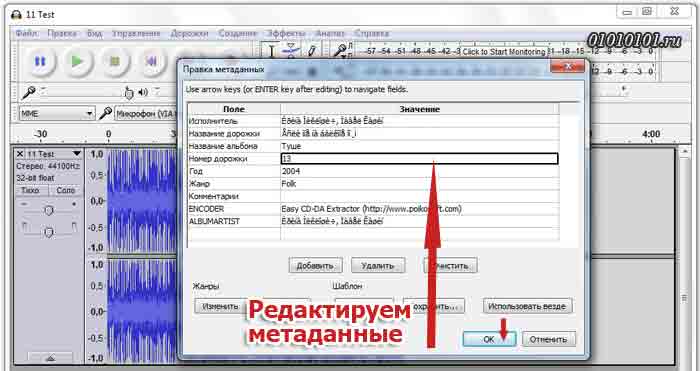
После этого «заботливая» Audacity предложит перепроверить метаданные вашего будущего файла (см. рис. ниже). Это те данные которые прописываются в названии файла и его тегах. При необходимости можно отредактировать их. Выделяем мышью поле для редактирования, а дальше кнопки Добавить, Удалить, Изменить, Сохранить вам в помощь. Когда все отредактируете не забудьте нажать в этом же окне на OK. Только после этого начнется экспортирование вашего редактируемого файла. Открываем папку вывода и проверяем что получилось.
Хотя Audacity программа бесплатная и устанавливается просто, возможно, ее кто-то не захочет использовать. Для этого есть второй способ как из файла FLAC вырезать фрагмент. Подробно рассматривать его не будем, но суть озвучим. FLAC (lossless) — довольно новый формат и не все плеера, а также редакторы готовы с ним работать. Однако есть формат WAV, являющийся всему основой.
Второй способ — перевести FLAC в WAV. Потом следует его отредактировать, а после снова конвертировать во FLAC. Минус этого способа только в лишней возне. Что касается лишних кодирований, то их ровно столько, сколько в первом способе. Там FLAC также переводится в WAV, редактируется в этом формате, а после — обратно домой в свою же оболочку. Просто мы этого всего не видим.
Рассуждения насчет выбора между FLAC и WAV можно прочесть в статье с подзаголовком wav или flac. Рассмотрев пару способов редактирования формата FLAC, остается надеяться, что кому-то хоть один из них придется по душе. Удачи в творчестве!
Автор: Александр Кравченко.
На выставке IFA 2026 компания Hisense представила технологию Field Sequential Display (FSD) — новую технологию…
В 2026 году Samsung фокусируется не только на увеличении яркости и расширении возможностей искусственного интеллекта.…
Телевизор TCL C7L SQD-Mini LED выходит в популярных размерах 55 и 65 дюймов. Это преемник…
Телевизоры Philips OLED811 из среднего ценового сегмента обещают в 2026 году превосходное качество изображения. Модели…
Усовершенствованные версии квантовых точек Nanosys также используются в высококачественных телевизорах TCL SQD-Mini LED и более…
OLED-телевизор Panasonic Z85C 2026 года, оказался совсем не таким, как ожидалось. В мире телевидения и…
This website uses cookies.