Есть подозрение, что больше чем половина гостей не имеет не только BD-плеера, но и даже BD-привода в компьютере. Выход из положения напрашивается сам собой. Чтобы человек мог пользоваться таким видео, его нужно конвертировать в более доступный формат. Эпоха DVD почти отгремела, но многочисленные «трофеи» в виде DVD-плееров остались у большинства.
Другим примером может являться тот случай, когда вы мечтаете показать своим родителям новое домашнее видео. Если такое событие происходит раза три в год, то специально покупать им BD-плеер для этих целей не стоит. Подобных примеров, которые будут сведены к конвертированию одного формата в другой, можно привести очень много. Определившись с целью, приступаем к самому процессу конвертирования.
Есть один немаловажный момент. Если видео записано на BD-диске, то какой бы мы программой ни выполняли конвертацию, нам все равно потребуется BD-привод, чтобы либо сбросить файлы на жесткий диск (рекомендуется), либо осуществлять конвертирование, считывая файлы непосредственно с самого привода. Конвертирование будем производить программой Freemake Video Converter. Существует немало и других программ для подобной конвертации.
Достоинсва Freemake Video Converter
Это бесплатная программа.
Все конвертирование происходит за небольшое число действий.
Полученное видео обладает достойным качеством.
Это одна из немногих программ, способная конвертировать файлы с расширением m2ts.
Программа русскоязычная.
От пользователя не требуется глубоких знаний параметров видеофайла
Программа сама просчитывает нужные параметры.
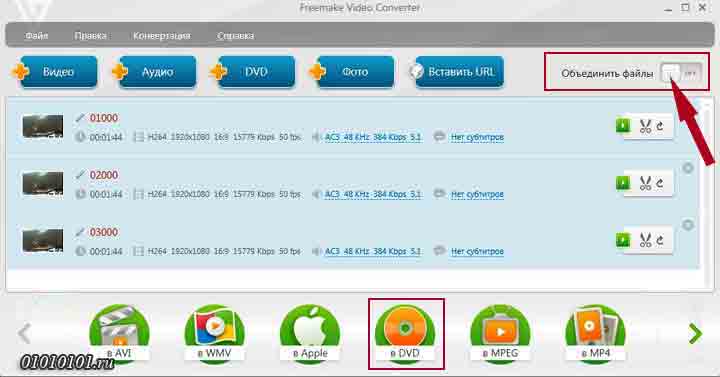
Весь начальный процесс загрузки исходных файлов очень сильно напоминает тот, что описан в статье о том, как сделать BD remux. Открываем Freemake Video Converter. Жмем на вкладку Файл и выбираем Добавить видео из выпадающего списка. Находим папку со сброшенными файлами. В ней ищем папку BDMV. В ней находим папку STREAM. Из этой папки добавляем файлы с расширением .m2ts, начиная с файла 00000.m2ts. Схематично это будет выглядеть так: Видео -> BDMV -> STREAM -> файлы m2ts.
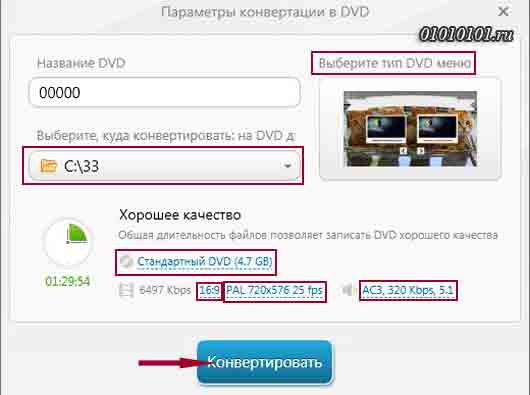
После добавления, зажав на клавиатуре клавишу Ctrl, выделяем все добавленные файлы. После этого, жмем на кнопку On (Объединить файлы) в правом верхнем углу программы. После этого, жмем на кнопку в DVD. Появится всплывающее окно. В нем жмем на опцию Меню, чтобы создать меню.
Создаем меню
Те, кто привык создавать красивое меню отдельно другой программой — можете нажать Без меню и пропустить этот пункт. Дело в том, что меню в программе хоть и анимационное, но все равно скудненькое. Из обзора видно, что программа обладает и другими видами меню. Их можно подключить, сделав пожертвование ее разработчикам. Какие появляются дополнительные опции, мною не тестировалось.
Выбираем один из двух предложенных экранов меню. Если поставить галочку в поле Использовать свой фон, то фон можно поменять на тот, который вы загрузите. Чтобы картинка выглядела так, как вам надо — следует ее сделать в соотношении 16:9. Обратите внимание на рисунок. Вверху можно задать текст заголовка. На картинке написан текст заголовка с максимальным числом знаков. Под скриншотами кадров тоже есть возможность изменить название. После изменений жмем кнопку OK.
Выставляем параметры
Удачной конвертации!
Автор: Александр Кравченко.
На выставке IFA 2026 компания Hisense представила технологию Field Sequential Display (FSD) — новую технологию…
В 2026 году Samsung фокусируется не только на увеличении яркости и расширении возможностей искусственного интеллекта.…
Телевизор TCL C7L SQD-Mini LED выходит в популярных размерах 55 и 65 дюймов. Это преемник…
Телевизоры Philips OLED811 из среднего ценового сегмента обещают в 2026 году превосходное качество изображения. Модели…
Усовершенствованные версии квантовых точек Nanosys также используются в высококачественных телевизорах TCL SQD-Mini LED и более…
OLED-телевизор Panasonic Z85C 2026 года, оказался совсем не таким, как ожидалось. В мире телевидения и…
This website uses cookies.